
Покупка LTE-роутера часто сопровождается неожиданной проблемой: после установки SIM-карты интернет не появляется. Это происходит из-за отсутствия автоматических настроек точки доступа. Правильная настройка APN в роутере решает данную задачу. Разнообразие операторов связи требует точного ввода параметров сети. Сейчас разберем, как запустить интернет самостоятельно.
Подготовка устройства к работе
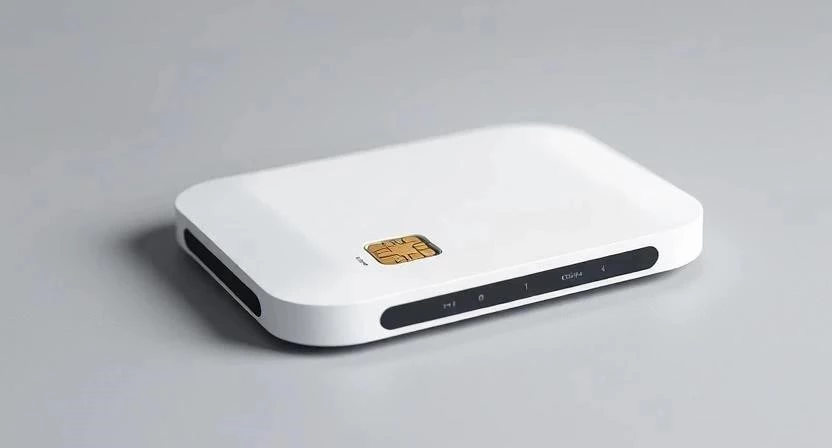
Процесс начинается с распаковки роутера. Достаньте устройство, блок питания и кабель из коробки. Правильная установка SIM-карты критически важна для коннекта. Вставьте карту в соответствующий слот, соблюдая ориентацию среза. Я однажды вставил SIM-карту задом наперед, что привело к ошибке «No SIM» в админке. Внимательно изучите маркировку на лотке.
Подключите роутер к сети питания. Дождитесь полной загрузки системы. Следите за индикацией сигналов на передней панели. Светодиод питания должен гореть стабильно. Индикатор сети покажет уровень приема сигнала от вышки оператора. Если лампочка мигает красным, значит, устройство не видит карту или сигнал слишком слабый.
Доступ к панели управления
Для конфигурации сети потребуется веб-интерфейс. Сначала подключите компьютер или смартфон к Wi-Fi сети роутера. Имя сети и стандартный пароль обычно указаны на наклейке снизу корпуса. Откройте любой современный браузер. В адресной строке введите IP-адрес шлюза, который указан в инструкции (часто это 192.168.0.1 или 192.168.1.1).
Система потребует авторизацию. Введите логин и пароль администратора. В большинстве случаев используются стандартные данные «admin» и «admin». После входа вы попадете на главный экран. Здесь отображается статус подключения, количество активных клиентов и текущий объем трафика.
- Подключитесь к Wi-Fi сети устройства.
- Запустите браузер на вашем устройстве.
- Введите IP-адрес в строку поиска.
- Нажмите клавишу Enter.
- Найдите поля для ввода логина.
- Введите пароль администратора.
- Нажмите кнопку «Войти» или «Login».
Ручной ввод параметров сети
Если автоматический профиль не сработал, перейдите в раздел сетевых настроек. Найдите пункт «Точка доступа» или «APN». Выберите ручной режим создания профиля. Вам потребуется ввести конкретные параметры APN для SIM-карты вашего оператора. Основным полем является имя точки доступа (например, internet.mts.ru или internet.beeline.ru).
Заполните поля пользователя и пароля, если они требуются оператором. Выберите тип аутентификации. Я заметил, что некоторые операторы требуют строго PAP, в то время как другие работают через CHAP. Ошибка в одном символе приведет к отсутствию интернета. После ввода всех данных нажмите кнопку «Сохранить» и примените настройки.
| Параметр APN | За что отвечает | Пример значения |
|---|---|---|
| APN (Имя точки доступа) | Адрес сервера оператора | internet.tele2.ru |
| Username (Имя пользователя) | Логин для авторизации | internet |
| Password (Пароль) | Ключ доступа к сети | tnset |
| Auth Type (Тип аутентификации) | Метод проверки данных | PAP |
| IP Type (Тип IP) | Формат адресации | IPv4 |
Оптимизация работы интернета
Проверить работоспособность интернета можно через любой сайт. Если страницы грузятся медленно, проверьте уровень сигнала в админке. Он измеряется в дБм. Чем число ближе к нулю, тем лучше связь. Для стабильности попробуйте переключать режимы сети. В некоторых локациях 3G работает стабильнее, чем перегруженный 4G/LTE.
Я проверил, что установка роутера на подоконник увеличивает скорость загрузки в два раза. Металлические конструкции и стены сильно глушат сигнал. Используйте внешние антенны, если роутер поддерживает их подключение.
| Режим сети | Преимущества | Недостатки |
|---|---|---|
| Auto | Автоматический подбор | Возможные скачки скорости |
| 4G/LTE | Максимальная скорость | Быстрее нагрев устройства |
| 3G | Стабильность в селе | Низкая пропускная способность |
| 2G | Максимальный радиус | Очень медленный интернет |
| Only 4G | Приоритет быстрого канала | Потеря сети при слабом LTE |
- Разместите роутер максимально близко к окну.
- Избегайте соседства с микроволновой печью.
- Уберите устройство из металлических шкафов.
- Используйте оригинальный блок питания.
- Проверьте уровень сигнала в дБм.
- Смените канал Wi-Fi на менее загруженный.
- Установите режим LTE Only для скорости.
- Обновите прошивку до актуальной версии.
Поддержка и уход за оборудованием
Регулярное обслуживание продлевает срок службы модема. Обновляйте прошивку роутера. Это позволяет устройству поддерживать новые частоты операторов и исправлять ошибки безопасности. При сбоях связи поможет простая перезагрузка. Выключите питание на 30 секунд и включите снова.
Следите за чистотой контактов SIM-карты. Со временем они окисляются. Я обнаружил, что легкая протирка контактов спиртовой салфеткой восстанавливает связь в 20% случаев сбоев.
- Раз в месяц проверяйте наличие обновлений ПО.
- Перезагружайте роутер раз в неделю.
- Очищайте слот SIM-карты от пыли.
- Следите за температурой корпуса.
- Меняйте пароль Wi-Fi для защиты сети.
Разбор типичных ошибок
Чаще всего интернет не работает из-за опечаток в параметрах APN. Проверьте каждую букву и точку. Другая частая проблема — активный PIN-код на SIM-карте. Роутер не может самостоятельно ввести код, поэтому связь блокируется. Отключите запрос PIN-кода в настройках обычного смартфона перед установкой карты в роутер.
Иногда возникает несовместимость частот. Роутер может не поддерживать Band 7 или Band 20, которые использует оператор в вашем регионе. Я столкнулся с ситуацией, когда SIM-карта работала в телефоне, но не в роутере из-за тарифного ограничения «для смартфонов». Операторы часто блокируют такие карты в модемах.
| Симптом | Причина | Способ устранения |
|---|---|---|
| Нет сети (Красный индикатор) | Неверно вставлена SIM | Переустановить карту |
| Ошибка APN | Опечатка в имени точки | Переввести данные оператора |
| Медленный интернет | Перегрузка базовой станции | Сменить режим на 3G/LTE |
| Роутер не видит карту | Загрязнение контактов | Протереть спиртом |
| Требуется PIN | Защита SIM-карты | Отключить PIN в телефоне |
Меры предосторожности
Существуют действия, которые могут вывести устройство из строя. Никогда не делайте сброс настроек до заводских, если у вас нет сохраненных данных о ручном APN. Вам придется настраивать все заново. Избегайте попыток прошивки неоригинальным ПО. Это часто приводит к «окирпичиванию» устройства.
- Не используйте SIM-карты с блокировкой модемов.
- Не вскрывайте корпус без необходимости.
- Не используйте дешевые китайские блоки питания.
- Не перекрывайте вентиляционные отверстия.
- Не обновляйте прошивку при нестабильном питании.
- Не игнорируйте предупреждения о перегреве.
- Не меняйте системные файлы в корневой папке.
FAQ
Что делать, если APN не подходит?
Проверьте актуальные настройки на сайте вашего оператора или в личном кабинете. Убедитесь в отсутствии лишних пробелов.
Где найти настройки своего оператора?
Данные доступны в разделе «Настройки интернета» на официальном сайте связи или в SMS-инструкциях.
Нужно ли менять DNS?
Обычно нет. Но если некоторые сайты не открываются, можно установить Google DNS (8.8.8.8).
Почему интернет медленный даже с правильным APN?
Причиной может быть слабый сигнал, перегрузка вышки оператора или ограничение скорости по тарифу.
Можно ли использовать любую SIM-карту?
Нет, многие тарифы предназначены только для телефонов и блокируются в роутерах.
Почему роутер постоянно перезагружается?
Это может быть признаком неисправного блока питания или сильного перегрева.
Как понять, что сигнал стал лучше?
В веб-интерфейсе значение RSSI или RSRP должно уменьшаться (становиться ближе к 0).
Поможет ли замена антенн?
Да, внешние антенны с усилением значительно улучшают прием в зонах с плохим покрытием.




