
Попытка одновременно вести трансляцию на Twitch и играть в динамичный онлайн-шутер часто приводит к резким скачкам пинга и потере кадров в потоке. Такая ситуация возникает из-за борьбы двух ресурсозатратных процессов за ограниченную пропускную способность канала. Огромное количество современных устройств в одной сети лишь усугубляет проблему, создавая помехи и забивая эфир. Правильная настройка роутера для стриминга и игр позволяет распределить трафик так, чтобы игровой процесс оставался плавным, а зрители видели качественную картинку без фризов.
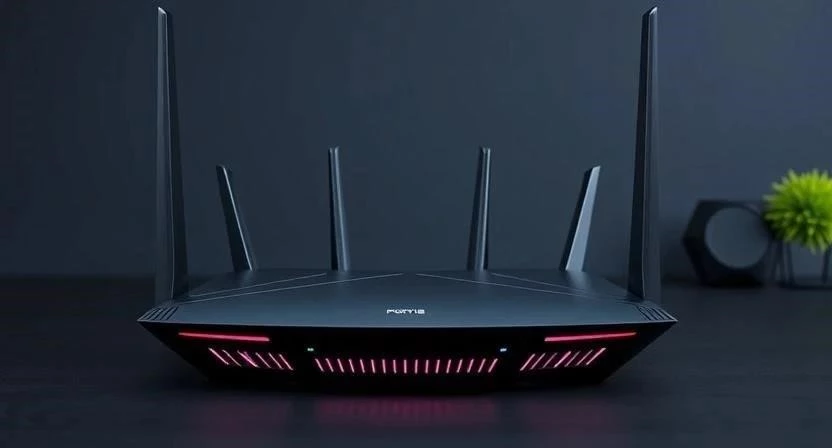
Подготовительный этап и запуск оборудования
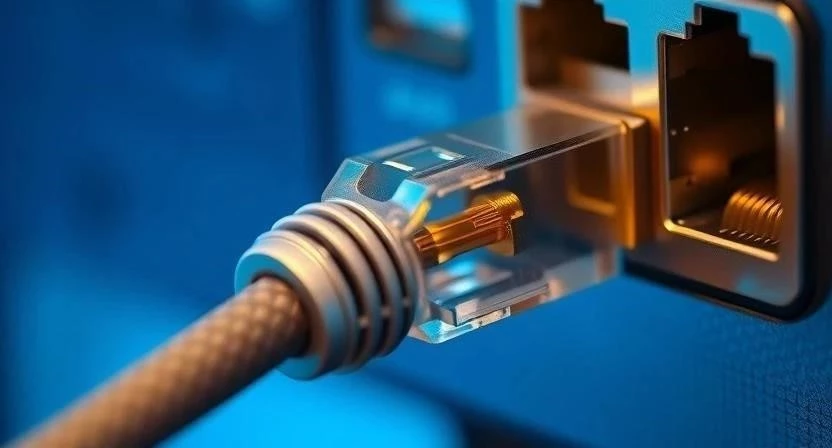
Перед глубокой оптимизацией необходимо убедиться в физической исправности всех соединений. Я всегда начинаю с проверки Ethernet-кабеля, который идет от провайдера к WAN-порту устройства, так как даже небольшой залом провода может вызвать пакетные потери. После этого следует зайти в панель управления роутером, введя в адресной строке браузера стандартный IP-адрес (обычно 192.168.0.1 или 192.168.1.1) и авторизовавшись под данными администратора.
Критически важным шагом является обновление прошивки. Производители регулярно выпускают патчи, которые исправляют ошибки в работе сетевого стека и оптимизируют нагрузку на процессор устройства. Я однажды столкнулся с тем, что функция приоритезации трафика работала некорректно до установки актуальной версии ПО, после чего лаги в игре исчезли.
Базовая конфигурация сетевых параметров
Первым делом выбирается тип подключения, предоставленный провайдером (PPPoE, L2TP или динамический IP). После установления связи важно провести замер скорости загрузки и отдачи. Для комфортного стриминга в Full HD при 60 FPS требуется стабильная скорость отдачи (Upload) не менее 10-15 Мбит/с, при этом запас должен оставаться для игрового трафика.
Чтобы избежать конфликтов IP-адресов и обеспечить стабильный доступ к портам, я рекомендую назначить игровому ПК статический IP-адрес. Это гарантирует, что роутер всегда будет идентифицировать вашу машину как приоритетное устройство.
- Зайдите в раздел «Сеть» или «DHCP-сервер» в интерфейсе роутера.
- Найдите список подключенных устройств и выберите свой компьютер.
- Нажмите кнопку «Зарезервировать IP-адрес» или «Привязать к MAC-адресу».
- Введите желаемый адрес, например, 192.168.0.100.
- Сохраните изменения в настройках.
- Перезагрузите сетевой адаптер на самом компьютере.
- Проверьте корректность назначения адреса через командную строку (команда ipconfig).
Ниже представлены основные функции, которые влияют на стабильность сети:
| Функция | Для чего нужна | Ожидаемый результат |
|---|---|---|
| QoS (Quality of Service) | Приоритезация определенных типов трафика | Отсутствие лагов в игре при нагрузке на сеть |
| Статический IP | Фиксация адреса за конкретным устройством | Стабильный проброс портов и связь с сервером |
| MU-MIMO | Одновременная передача данных нескольким клиентам | Снижение задержек при наличии других гаджетов в сети |
| Beamforming | Направленный сигнал Wi-Fi на устройство | Увеличение стабильности беспроводного соединения |
| Обновление прошивки | Исправление системных ошибок и багов | Повышение общей производительности роутера |
Продвинутая оптимизация для стримера
Для тех, кто хочет полностью убрать задержки, необходимо настроить QoS. Эта технология позволяет указать роутеру, что пакеты от игры и данные стрима имеют высший приоритет по сравнению с обновлением Windows или загрузкой файлов на другом ноутбуке. Я настроил приоритет для портов своей любимой игры и заметил, что пинг перестал прыгать, когда домашние начали смотреть видео в 4K.
Следующий этап — проброс портов (Port Forwarding). Это открытие конкретных «дверей» в брандмауэре роутера для входящего трафика, что критично для некоторых игр и приложений для трансляций. Также стоит сменить стандартные DNS-серверы провайдера на публичные, например, Google (8.8.8.8) или Cloudflare (1.1.1.1). Это ускоряет разрешение доменных имен и может немного сократить время отклика.
Когда я перешел на DNS от Cloudflare, время первичного подключения к серверам в Valorant сократилось примерно на 5-10 мс, что в соревновательных матчах имеет значение.
| Режим работы | Подходящие задачи | Уровень нагрузки на сеть |
|---|---|---|
| Игровой режим (Gaming) | Киберспорт, онлайн-шутеры, файтинги | Низкий объем данных, минимальный пинг |
| Стриминг (Streaming) | Трансляции на Twitch, YouTube, Kick | Высокий исходящий поток, стабильный битрейт |
| Смешанный режим | Игра + Стрим + Фоновые задачи | Максимальный, требуется активный QoS |
| Энергосберегающий | Простой серфинг, чтение новостей | Минимальный |
| Гостевой доступ | Раздача интернета посетителям | Средний, изолированный от основной сети |
Рекомендации по использованию и выбору среды
Несмотря на развитие беспроводных технологий, кабель Ethernet всегда будет лучше Wi-Fi. Проводное соединение исключает интерференцию и обеспечивает стабильную ширину канала. Если же использовать Wi-Fi, следует выбирать частоту 5 ГГц. Она обладает большей пропускной способностью и меньше подвержена помехам от соседских роутеров, чем стандартные 2.4 ГГц.
Важно выбрать свободный канал связи, чтобы избежать «забитого канала». Для этого можно использовать специальные анализаторы спектра. Также в современном ПО многих роутеров предусмотрены специальные «игровые режимы», которые автоматически оптимизируют параметры сети под гейминг.
- Полное отсутствие радиопомех от бытовых приборов.
- Минимально возможная задержка (пинг) до роутера.
- Отсутствие потерь пакетов данных (Packet Loss).
- Стабильный битрейт при передаче потока на сервер.
- Максимальная скорость, которую может дать тариф провайдера.
- Отсутствие зависимости от толщины стен и перегородок.
- Снижение нагрузки на Wi-Fi модуль самого роутера.
- Гарантированная работа MU-MIMO и Beamforming не требуется.
Техническое обслуживание и уход
Регулярная перезагрузка устройства раз в неделю помогает очистить оперативную память роутера от накопившихся ошибок. Также полезно периодически проводить очистку кэша DNS на компьютере. Контроль температуры крайне важен: если корпус роутера сильно греется, процессор может сбрасывать частоты (троттлинг), что приведет к внезапным лагам в самый ответственный момент стрима.
Я рекомендую периодически проверять целостность кабелей, особенно в местах изгибов, чтобы избежать микроразрывов.
- Перезагрузка роутера по расписанию или вручную.
- Очистка кэша DNS через команду ipconfig /flushdns.
- Проверка температуры корпуса (не должен быть обжигающим).
- Визуальный осмотр коннекторов RJ-45 на предмет износа.
- Обновление списка заблокированных устройств в сети.
Диагностика и решение типичных проблем
Высокий пинг часто связан с перегрузкой канала другими устройствами. Если вы заметили, что во время стрима в игре начались «телепорты», первым делом проверьте, не скачивает ли кто-то из домашних тяжелые файлы. Разрывы потока на Twitch могут быть следствием нестабильного сигнала Wi-Fi или перегрузки процессора роутера.
Борьба с интерференцией сигналов заключается в смене канала или перемещении устройства. Однажды я заметил, что мой стрим начинает заикаться, как только кто-то включал микроволновку в соседней комнате; перенос роутера на два метра в сторону полностью решил проблему.
| Симптом | Возможная причина | Способ решения |
|---|---|---|
| Высокий пинг в игре | Перегрузка канала другими устройствами | Настройка QoS, приоритет игрового трафика |
| Разрывы стрима (дропы кадров) | Нестабильный Wi-Fi или низкий Upload | Переход на кабель Ethernet, проверка тарифа |
| Зависание интерфейса роутера | Перегрев процессора устройства | Установка в проветриваемое место, охлаждение |
| Медленный отклик DNS | Проблемы на стороне провайдера | Смена DNS на 8.8.8.8 или 1.1.1.1 |
| Потеря пакетов (Packet Loss) | Поврежденный кабель или плохой контакт | Замена патч-корда, переобжим коннекторов |
Критические ошибки при настройке
Использование старых стандартов кабелей, таких как Cat 5, ограничивает скорость до 100 Мбит/с, что может стать «бутылочным горлышком» для современного гигабитного интернета. Рекомендуется использовать минимум Cat 5e или Cat 6. Также недопустима установка роутера в закрытые ниши, шкафы или за телевизор, так как это ведет к перегреву и ослаблению сигнала.
Никогда не делайте сброс настроек до заводских без предварительного резервного копирования конфигурации, иначе придется заново настраивать все порты и статические IP.
- Использование кабелей категории ниже Cat 5e.
- Размещение роутера в ограниченном пространстве без вентиляции.
- Игнорирование обновлений прошивки от производителя.
- Сброс настроек без создания бэкапа конфигурации.
- Использование частоты 2.4 ГГц для стриминга в многоквартирном доме.
- Отключение брандмауэра полностью вместо настройки портов.
- Использование дешевых китайских патч-кордов сомнительного качества.
FAQ: Ответы на частые вопросы
Влияет ли VPN на качество стриминга и пинг?
Да, VPN обычно увеличивает задержку, так как трафик идет через дополнительный сервер. Для игр это почти всегда минус, но для стриминга может помочь, если провайдер намеренно ограничивает скорость до серверов Twitch.
В чем реальная разница между 2.4 и 5 ГГц?
2.4 ГГц работает на большем расстоянии и лучше проходит сквозь стены, но медленнее и забита помехами. 5 ГГц обеспечивает высокую скорость и низкий пинг, но требует прямой видимости или минимального количества препятствий.
Нужно ли покупать дорогой игровой роутер?
Не всегда. Большинство современных устройств среднего сегмента имеют функцию QoS и поддержку 5 ГГц. Игровые модели предлагают более мощные процессоры и расширенные настройки, что полезно, если в сети подключено более 10-15 устройств одновременно.
Есть ли разница в настройке для Twitch и YouTube?
Принципиальной разницы в настройках роутера нет. Однако YouTube поддерживает более высокие битрейты (4K), что потребует от вашего канала еще большей пропускной способности отдачи по сравнению с Twitch.




