Возвращение в темную квартиру после рабочего дня часто заставляет искать выключатель на ощупь. Современные технологии позволяют избежать этой мелочи, если вовремя организована интеграция умной колонки с гаджетами в квартире. Сейчас рынок предлагает тысячи совместимых устройств, от простых лампочек до сложных систем климат-контроля. Правильная настройка превращает разрозненные девайсы в единую работающую экосистему.
Первые шаги: от коробки до работающей системы
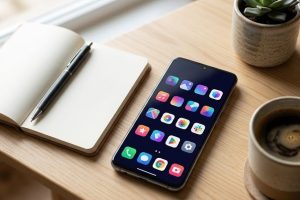
Процесс начинается с распаковки. В комплекте обычно находятся сама колонка, кабель питания и краткая инструкция. Я помню, как впервые достал свою колонку и сразу обратил внимание на лаконичный дизайн, но главное скрывалось внутри программного обеспечения. Первым делом необходимо установить официальное мобильное приложение производителя на смартфон. Это основной интерфейс, через который будет происходить всё взаимодействие.
После установки приложения включите колонку в розетку. Дождитесь, пока световой индикатор начнет мигать, сигнализируя о готовности к сопряжению. Далее следуйте алгоритму:
- Включите Bluetooth на смартфоне для быстрого обнаружения устройства.
- Откройте установленное приложение и создайте учетную запись.
- Выберите пункт «Добавить новое устройство» в интерфейсе.
- Выберите вашу модель колонки из списка доступных.
- Введите пароль от вашей домашней беспроводной сети.
- Дождитесь завершения процесса синхронизации с облачным сервисом.
- Дайте колонке понятное имя, например, «Гостиная» или «Центральная».
Важно использовать Wi-Fi сеть с частотой 2.4 ГГц, так как многие умные устройства не поддерживают современный стандарт 5 ГГц. Если роутер двухдиапазонный, убедитесь, что смартфон и колонка подключены к одной частоте. После успешного подключения колонка произнесет приветственную фразу, подтверждая готовность к работе.
Базовое управление и добавление устройств
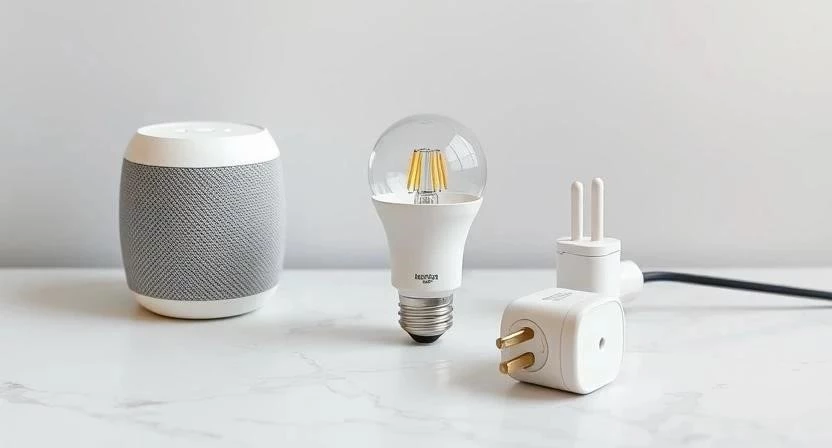
Когда центральный узел настроен, пора расширять возможности системы. Базовые функции подразумевают добавление простых исполнительных устройств, таких как умные лампочки или розетки. Я заметил, что процесс добавления нового гаджета занимает не более пары минут, если соблюдать правила совместимости. Сначала нужно перевести новое устройство в режим сопряжения (обычно это делается долгим нажатием кнопки на самом гаджете).
В приложении выберите функцию поиска новых устройств. Система просканирует эфир и предложит список найденных объектов. Для управления техникой используются голосовые команды. Например, можно сказать: «Включи свет в спальне» или «Сделай яркость на 50%». Чтобы система понимала вас с первого раза, важно правильно подобрать совместимые бренды.
Таблица совместимости популярных брендов и помощников
| Бренд гаджета | Алиса (Yandex) | Маруся (VK) | Siri (Apple) | Google Assistant |
|---|---|---|---|---|
| Xiaomi Mi Home | Высокая | Средняя | Низкая | Высокая |
| Yeelight | Высокая | Средняя | Высокая | Высокая |
| Aqara | Высокая | Низкая | Средняя | Высокая |
| Philips Hue | Средняя | Низкая | Высокая | Высокая |
| TP-Link Tapo | Высокая | Средняя | Низкая | Высокая |
Для эффективного управления стоит запомнить основные типы команд:
- Включение и выключение питания (свет, приборы).
- Регулировка интенсивности (яркость ламп, скорость вентилятора).
- Изменение параметров (цвет освещения, температура термостата).
- Запрос информации (погода, время, новости).
- Управление медиафайлами (музыка, подкасты, радио).
- Установка таймеров и будильников.
- Проверка статуса устройства (открыта ли дверь, включен ли чайник).
- Запуск заранее подготовленных сценариев.
Создание сложных сценариев и автоматизаций
Продвинутые функции позволяют выйти за рамки простого голосового управления. Сценарии — это цепочки действий, которые выполняются автоматически при определенном условии. Мне удалось создать сценарий «Кинотеатр», когда по одной команде гаснет основной свет, закрываются шторы и включается телевизор. Это и есть настоящая автоматизация квартиры.
Для работы сложных связок важно понимать, какие протоколы связи используются устройствами. Протокол — это «язык», на котором гаджеты общаются между собой. Если устройства используют разные языки, вам понадобится хаб или шлюз (устройство-переводчик).
Сравнение протоколов связи
| Протокол | Дальность связи | Энергопотребление | Особенности |
|---|---|---|---|
| Wi-Fi | Средняя | Высокое | Требует мощного роутера |
| Zigbee | Высокая (Mesh) | Очень низкое | Нужен шлюз, работает стабильно |
| Bluetooth | Низкая | Низкое | Подходит для одиночных устройств |
| Matter | Высокая | Среднее | Новый универсальный стандарт |
Чтобы автоматизация работала безупречно, сценарий должен состоять из трех элементов:
- Триггер (событие, которое запускает процесс).
- Условие (дополнительный фильтр, например, время суток).
- Действие (то, что должно произойти).
Пример настройки группы устройств: вы можете объединить все лампочки в коридоре в одну группу «Коридор». Тогда команда «Выключи свет в коридоре» отключит сразу все лампы, а не только одну.
Советы по эффективному использованию
Оптимизация системы напрямую влияет на то, насколько комфортно вы будете ею пользоваться. Я рекомендую уделить внимание именованию устройств. Избегайте сложных названий вроде «Лампа светодиодная потолочная №1». Называйте вещи так, как вы их произносите в жизни: «Люстра», «Торшер», «Ночник». Это критически важно для точности распознавания голоса.
Также стоит грамотно распределить оборудование в пространстве. Вот несколько правил для размещения:
- Размещайте колонку в центре комнаты, подальше от углов.
- Не ставьте колонку вплотную к стене или за телевизор (это глушит звук).
- Датчики движения устанавливайте так, чтобы в их зону попадали основные проходы.
- Умные розетки не должны перекрывать вентиляцию других приборов.
- Шлюзы (хабы) лучше располагать ближе к центру квартиры.
- Избегайте размещения рядом с микроволновками (они создают помехи).
- Датчики протечки ставьте непосредственно на пол под раковинами.
Обслуживание и поддержание стабильности
Любая электронная система требует ухода. Я часто сталкивался с тем, что после обновления роутера часть устройств «отваливалась» от сети. Чтобы этого избежать, регулярно проверяйте наличие обновлений прошивки как для самой колонки, так и для подключенных к ней гаджетов. Производители постоянно выпускают исправления ошибок и улучшают безопасность.
Если вы заметили, что команды выполняются с задержкой, проверьте стабильность сигнала. Возможно, нагрузка на Wi-Fi сеть стала слишком высокой. Также полезно периодически очищать кэш мобильного приложения — это помогает избежать программных сбоев и ускоряет работу интерфейса.
Решение типичных проблем
Даже в хорошо настроенной системе случаются сбои. Чаще всего пользователи сталкиваются с тем, что колонка «не видит» устройство. Это может быть вызвано конфликтом протоколов или тем, что гаджет перешел в спящий режим. Если задержка срабатывания превышает 2-3 секунды, проверьте уровень сигнала в месте установки устройства.
Примеры работы сценариев
| Триггер (Событие) | Действие | Результат |
|---|---|---|
| Датчик движения (вечер) | Включить свет в коридоре | Комфортный путь домой |
| Команда «Я ушел» | Выключить все приборы и свет | Экономия электроэнергии |
| Датчик протечки | Перекрыть кран и отправить уведомление | Предотвращение потопа |
Чего делать не стоит: типичные ошибки
При создании умного дома легко допустить ошибки, которые могут привести к проблемам с безопасностью или стабильностью. Во-первых, никогда не игнорируйте настройки безопасности сети. Используйте сложные пароли для Wi-Fi и не оставляйте стандартные заводские пароли на самих гаджетах. Во-вторых, не пытайтесь подключить слишком много устройств к одному дешевому хабу — это вызовет перегрузку и задержки. Наконец, не покупайте устройства разных экосистем, которые принципиально не поддерживают общие протоколы, если у вас нет шлюза-переводчика.
Часто задаваемые вопросы (FAQ)
Работает ли умная колонка без интернета?
Базовые функции (музыка, таймеры) могут работать, но управление умным домом через облако станет недоступно. Локальные сценарии могут работать, если используется хаб с поддержкой локального управления.
Сколько устройств можно подключить к одной колонке?
Ограничение зависит от мощности вашего роутера и протокола. Через Wi-Fi комфортно работать с 20-30 устройствами, через Zigbee — до 100 и более.
Как перенести настройки на новую колонку?
Обычно достаточно войти в тот же аккаунт в приложении, и все ваши сценарии и привязанные устройства подтянутся автоматически.
Нужен ли отдельный хаб для каждой лампочки?
Нет, один хаб может управлять десятками устройств, если они работают на одном протоколе (например, Zigbee).
Можно ли управлять домом, находясь не дома?
Да, если у вас есть активное интернет-соединение и настроен доступ через облачный сервис в приложении.
Что делать, если колонка перестала реагировать на голос?
Проверьте, не выключен ли физический микрофон на корпусе, и перезагрузите устройство из розетки.
Можно ли объединить устройства разных брендов?
Да, если они поддерживают общие стандарты, такие как Matter, или если их можно добавить через сторонние сервисы в приложении колонки.