Покупка нового устройства для учебы или офиса часто превращается в мучение из-за обилия опций. Выбор между классическим форм-фактором и моделью с тачскрином вызывает споры даже у профи. Сегодня рынок предлагает сотни модификаций, где ноутбук с сенсорным экраном против обычного выглядит как битва двух разных философий использования. Правильный выбор зависит от конкретных задач пользователя.
Особенности типов устройств и их позиционирование
Классические ноутбуки позиционируются как полноценные рабочие станции. Они созданы для длительного набора текста, программирования и работы с тяжелым софтом. Такие машины делают ставку на надежность и максимальную производительность за свои деньги.
Модели с тачскрином чаще всего представляют собой гибриды или ноутбуки-трансформеры. Их основная цель — обеспечить гибкость взаимодействия. Пользователь может быстро переключиться с режима печати на режим планшета. Ценовые сегменты здесь различаются: обычные модели доступны в широком диапазоне от 30 000 до 200 000 рублей, тогда как сенсорные варианты обычно начинаются от 50 000 рублей из-за усложнения конструкции.
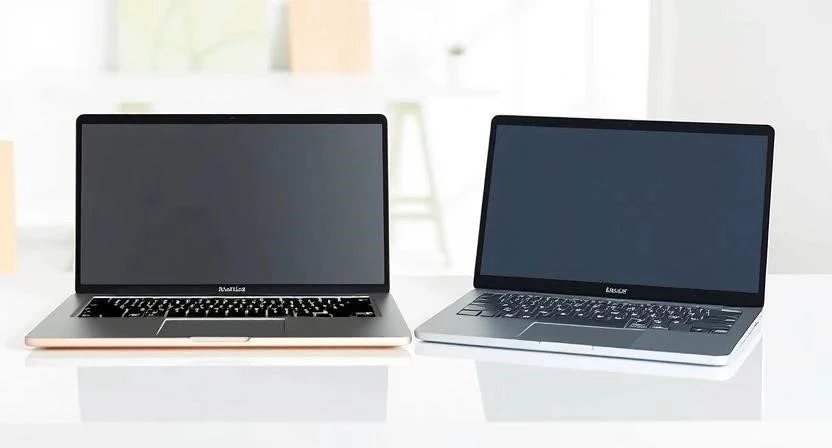
Дизайн и внешние отличия
Внешне устройства могут быть похожи, но дьявол кроется в деталях. Сенсорные экраны почти всегда имеют глянцевое стеклянное покрытие. Это необходимо для корректной работы сенсорного слоя и защиты матрицы. Обычные ноутбуки чаще оснащаются матовым антибликовым слоем, который не отражает свет.
Материалы корпуса в сенсорных моделях часто более премиальные — алюминий или магниевые сплавы, так как петли трансформеров испытывают повышенную нагрузку. Вес также разнится. Стеклянная панель добавляет устройству от 200 до 500 граммов. Толщина корпуса у обычных моделей может быть больше за счет развитой системы охлаждения, в то время как гибриды стремятся к максимальной тонкости.
Технические параметры и характеристики
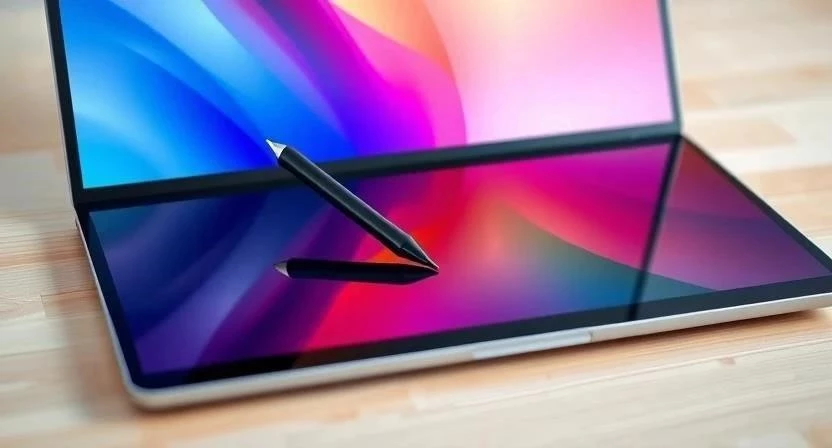
Разница в «начинке» часто незаметна, но экран работает по-разному. В сенсорных моделях используется дополнительный слой (дигитайзер), который распознает касания. Это влияет на яркость и энергопотребление. Матрица (тип панели, отвечающий за цветопередачу и углы обзора) в тачскринах чаще всего бывает IPS или OLED.
Я протестировал два ноутбука с одинаковыми процессорами, и заметил, что модель с сенсором разряжается на 15-20% быстрее из-за постоянной работы контроллера экрана.
| Параметр | Обычный ноутбук | Ноутбук с сенсором | Влияние на опыт |
|---|---|---|---|
| Покрытие экрана | Матовое (антиблик) | Глянцевое стекло | Комфорт при ярком свете |
| Энергопотребление | Низкое (стандарт) | Повышенное (+10-20%) | Время автономной работы |
| Яркость | 250-400 нит | 300-600 нит | Читаемость на солнце |
| Тип матрицы | IPS / TN / OLED | IPS / OLED | Цветопередача и контраст |
| Вес экрана | Легкий (пластик) | Тяжелый (стекло) | Общий вес устройства |
Возможности ввода и функционал
Основной разрыв происходит в способах управления. Обычный ноутбук ограничен мышью и тачпадом. Это идеально для точного позиционирования курсора в таблицах или коде. Сенсорный экран добавляет управление пальцами и стилусом.
Поддержка жестов в Windows позволяет быстро сворачивать окна или переключаться между рабочими столами. В браузере удобнее скроллить длинные страницы, просто проводя пальцем по стеклу.
- Быстрое масштабирование изображений (pinch-to-zoom).
- Подпись PDF-документов «от руки».
- Рисование и создание скетчей стилусом.
- Удобная навигация в интерфейсах, адаптированных под планшеты.
- Быстрый ввод текста через экранную клавиатуру.
- Управление презентациями без мышки.
- Интуитивное перетаскивание элементов интерфейса.
- Быстрое переключение между приложениями жестами.
Производительность и работа системы
Сам по себе сенсорный слой не замедляет процессор или оперативную память (быстрая память для временного хранения данных). Однако он создает дополнительную нагрузку на аккумулятор. Нагрев матрицы в сенсорных моделях может быть чуть выше из-за плотности слоев стекла и пластика.
Я использовал ноутбук-трансформер для монтажа коротких роликов и обнаружил, что при длительной работе пальцами экран заметно теплеет. Это не приводит к троттлингу (сбросу частот процессора для охлаждения), но ощущается физически.
- Проверка совместимости софта с тачскрином.
- Оценка автономности при включенном сенсоре.
- Тест яркости экрана в солнечный день.
- Проверка отклика стилуса (задержка ввода).
- Анализ веса устройства при переноске.
- Сравнение скорости работы интерфейса.
- Оценка удобства очистки экрана.
Эргономика и удобство эксплуатации
Здесь кроется главный минус сенсорных моделей — отпечатки пальцев. Глянцевый экран превращается в «грязное зеркало» уже через 10 минут работы. Постоянная необходимость протирать стекло может раздражать.
Существует проблема «эффекта гориллы» (gorilla arm). Когда рука долго находится в поднятом состоянии для касания экрана, мышцы плеча быстро устают. Обычный ноутбук в этом плане эргономичнее: руки всегда лежат на столе.
Я часто работал в кафе с панорамными окнами и понял, что блики на глянцевом экране сенсорного ноутбука делают работу почти невозможной без штор. Матовый экран обычного ноутбука решил эту проблему полностью.
Комплектация устройств
Обычные ноутбуки поставляются по стандартному набору: зарядное устройство, документация и иногда сумка. В сенсорных моделях комплектация может быть богаче.
Часто в коробке идет стилус. Он бывает активным (с аккумулятором и кнопками для смены инструментов) или пассивным. Некоторые бренды предлагают сменные наконечники для стилуса, чтобы имитировать карандаш или кисть. Однако в бюджетных моделях стилус часто приходится докупать отдельно, что увеличивает итоговую стоимость.
Стоимость и финансовая целесообразность
Сенсорный слой — это дорогая технология. При одинаковых характеристиках процессора и объема памяти ноутбук с тачскрином будет стоить на 10-25% дороже. В магазинах вроде DNS или М.Видео разница между аналогичными конфигурациями часто составляет от 5 000 до 15 000 рублей.
| Категория | Обычный (Цена, руб.) | Сенсорный (Цена, руб.) | Переплата |
|---|---|---|---|
| Бюджетный сегмент | 35 000 — 45 000 | 45 000 — 55 000 | ~10 000 |
| Средний сегмент | 60 000 — 80 000 | 75 000 — 95 000 | ~15 000 |
| Премиум сегмент | 110 000 — 150 000 | 130 000 — 180 000 | ~20 000 |
| Игровые серии | 80 000 — 200 000 | Редко встречаются | N/A |
| Ультрабуки | 70 000 — 120 000 | 90 000 — 140 000 | ~20 000 |
Сравнение преимуществ и недостатков
| Тип ноутбука | Плюсы | Минусы |
|---|---|---|
| Обычный |
|
|
| Сенсорный |
|
|
Рекомендации по выбору под задачи
Выбор зависит от того, чем вы занимаетесь 80% рабочего времени. Если ваша работа связана с текстом, кодом или цифрами, сенсорный экран станет бесполезным аксессуаром, за который вы переплатили.
- Отсутствие необходимости в стилусе.
- Работа в помещениях с ярким освещением.
- Приоритет максимальной автономности.
- Ограниченный бюджет.
- Использование тяжелого профессионального софта.
- Предпочтение матовым покрытиям.
- Необходимость в максимально легком устройстве.
| Профессия / Роль | Рекомендуемый тип | Почему именно этот вариант |
|---|---|---|
| Программист / Копирайтер | Обычный | Много печати, не нужен тачскрин, важен антиблик |
| Дизайнер / Иллюстратор | Сенсорный | Рисование стилусом, правки прямо на экране |
| Студент / Школьник | Сенсорный | Заметки от руки, чтение учебников как в книге |
| Офис-менеджер / Бухгалтер | Обычный | Работа в Excel и 1С, высокая точность мыши |
| Менеджер по продажам | Сенсорный | Демонстрация товаров клиенту, удобство презентаций |
Частые ошибки при выборе:
- Покупка тачскрина «на всякий случай» без реальных задач.
- Игнорирование проблем с бликами на глянцевом стекле.
- Покупка сенсорного ноутбука без поддержки активного стилуса.
- Переплата за бренд при слабых технических характеристиках.
- Недооценка веса устройства при ежедневных поездках.
Ответы на частые вопросы
Влияет ли тачскрин на долговечность ноутбука?
Сам сенсорный слой долговечен, но стеклянное покрытие подвержено царапинам. Также петли в моделях-трансформерах изнашиваются быстрее из-за частого вращения на 360 градусов.
Легко ли заменить экран в сенсорной модели?
Нет, это сложнее и дороже. Матрица и сенсорный слой часто склеены в один модуль. Стоимость замены может достигать 40-60% от цены всего ноутбука.
Работают ли все программы с сенсором?
Большинство программ работают, но интерфейс может быть не адаптирован. Кнопки могут быть слишком мелкими для нажатия пальцем, что делает использование неудобным.
Можно ли использовать обычный стилус на любом сенсорном ноутбуке?
Нет. Существуют емкостные стилусы (имитируют палец) и активные (с передачей данных). Активные работают только с поддерживаемыми экранами.
Сильно ли падает производительность в режиме планшета?
Производительность железа не меняется, но Windows может переключиться в режим планшета, что меняет вид интерфейса и расположение иконок.
Как ухаживать за сенсорным экраном?
Используйте салфетки из микрофибры и специальные спреи для электроники. Нельзя использовать спиртовые растворы с высокой концентрацией, так как они могут повредить олеофобное покрытие.
Стоит ли переплачивать за сенсор для учебы?
Если вы планируете делать рукописные заметки или рисовать схемы, то да. Для простого написания рефератов в Word обычный ноутбук будет практичнее.