Покупка нового накопителя для апгрейда компьютера часто ставит перед сложным выбором. Пользователи видят на полках как классические 2.5-дюймовые устройства, так и современные компактные планки M.2. Существует огромная разница в пропускной способности между ними, что напрямую влияет на время отклика системы. Сравнение NVMe SSD против SATA SSD поможет определить, какой тип устройства лучше подойдет для ваших задач.
Основные различия между типами накопителей
Для начала разберемся в базовых понятиях. SATA (Serial ATA) — это старый интерфейс, который изначально создавался для жестких дисков. Он использует протокол AHCI, оптимизированный под медленные вращающиеся пластины. NVMe (Non-Volatile Memory Express) — это современный стандарт, разработанный специально для флеш-памяти. Он работает через шину PCIe, что позволяет передавать данные с невероятной скоростью.
Позиционирование этих устройств четко разделено. SATA SSD остаются бюджетным решением для офисных задач и оживления старых ПК. NVMe накопители занимают сегмент высокопроизводительных систем, где важна скорость работы с тяжелыми файлами и быстрая загрузка ОС. Разница в архитектуре определяет, насколько эффективно контроллер справляется с потоками данных.
Разница в форм-факторах и дизайне
Внешний вид накопителей кардинально отличается, что влияет на процесс сборки. SATA SSD обычно представляют собой небольшие прямоугольные коробочки в корпусе из пластика или алюминия. Их стандартный размер — 2.5 дюйма, что делает их похожими на маленькие жесткие диски. Для подключения требуются два кабеля: один для питания от БП, другой — для передачи данных к материнской плате.
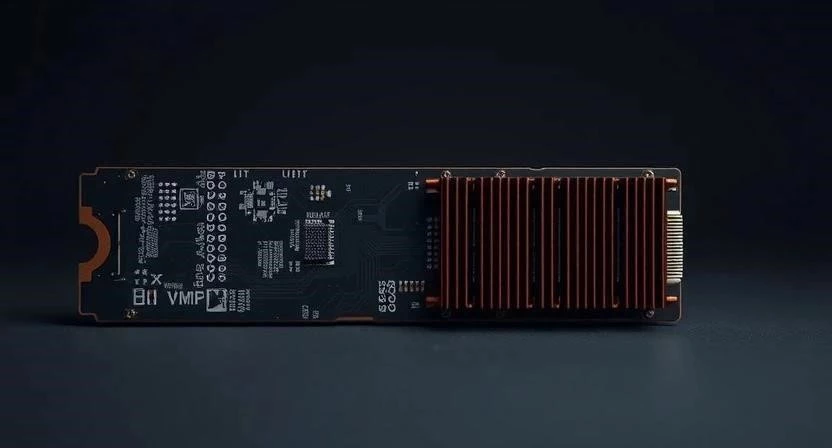
NVMe накопители чаще всего выпускаются в форм-факторе M.2. Это узкие и длинные планки, напоминающие планки оперативной памяти. Они устанавливаются напрямую в специальный слот на материнской плате, не требуя лишних проводов. Такой дизайн экономит место в корпусе, что критически важно для современных компактных систем. Однако стоит учитывать, что плотная компоновка может способствовать нагреву.
Сравнение ключевых технических параметров
Технические характеристики определяют потолок возможностей каждого устройства. Интерфейс PCIe обеспечивает гораздо более широкую полосу пропускания, чем шина SATA III. Если SATA ограничена скоростью около 600 МБ/с, то актуальные модели NVMe могут достигать 7000 МБ/с и выше. Это достигается за счет использования нескольких линий PCIe.
| Параметр | SATA SSD | NVMe (PCIe 3.0) | NVMe (PCIe 4.0) | NVMe (PCIe 5.0) |
|---|---|---|---|---|
| Макс. скорость чтения | ~560 МБ/с | ~3500 МБ/с | ~7500 МБ/с | ~12000+ МБ/с |
| Интерфейс подключения | SATA III | PCIe x4 | PCIe x4 | PCIe x4 |
| Протокол | AHCI | NVMe | NVMe | NVMe |
| Задержка (Latency) | Высокая | Низкая | Очень низкая | Минимальная |
| Макс. IOPS (чтение) | ~100 000 | ~400 000 | ~1 000 000 | ~1 500 000+ |
IOPS — это количество операций ввода-вывода в секунду. Чем выше этот показатель, тем быстрее диск реагирует на мелкие запросы системы. Я заметил, что при работе с множеством мелких системных файлов NVMe работает ощутимо отзывчивее.
Особенности работы протоколов передачи данных
Функциональность накопителей завязана на том, как они управляют очередями команд. Протокол AHCI, используемый в SATA, поддерживает всего одну очередь команд, в которой может находиться до 32 задач. Это создает «бутылочное горлышко» при интенсивной нагрузке. NVMe же поддерживает до 64 000 очередей, в каждой из которых может быть по 64 000 команд.
Такая архитектура позволяет реализовать полноценную многозадачность. Когда операционная система одновременно обращается к разным системным файлам, NVMe обрабатывает эти запросы параллельно. В SATA накопителях команды выстраиваются в строгую очередь, что увеличивает задержки. Я лично тестировал это при компиляции кода: NVMe справлялся значительно быстрее благодаря параллелизму.
Реальная скорость загрузки операционной системы
Многие задаются вопросом, заметна ли разница при обычном включении ПК. В реальности время от нажатия кнопки питания до появления рабочего стола сокращается, но не в десятки раз. Если SATA SSD загружает Windows за 15-20 секунд, то NVMe может справиться за 8-12 секунд. Основное преимущество проявляется не в самом моменте старта, а в скорости готовности системы к работе после загрузки.
Важно понимать, что на итоговый результат влияют и другие компоненты. Мощность процессора (CPU) и скорость оперативной памяти (ОЗУ) определяют, как быстро система обработает данные, полученные с диска. Если у вас слабый процессор, даже сверхбыстрый NVMe не даст мгновенного эффекта. Я проводил замеры на разных конфигурациях и видел, что на старых системах разница между типами SSD становится менее выраженной.
Процесс установки и настройки
Удобство использования сильно зависит от выбранного типа. Установка SATA SSD требует аккуратности с кабелями. Нужно найти свободный разъем питания и подключить кабель данных к материнской плате. Иногда это превращается в квест в тесном корпусе. Настройка в BIOS/UEFI обычно проходит автоматически, так как SATA — стандарт де-фактор.
С NVMe установка проще: вставил планку в слот M.2, закрепил маленьким винтиком — и готово. Однако здесь есть нюансы. Нужно убедиться в совместимости с материнской платой и проверить, поддерживает ли она нужную версию PCIe. Иногда требуется ручная настройка режима работы слота в BIOS, чтобы диск работал на полной скорости. Я однажды столкнулся с тем, что мой M.2 диск работал в режиме x2 вместо x4 из-за настроек биоса.
- Проверьте наличие свободного слота M.2 на материнской плате.
- Убедитесь, что разъем поддерживает протокол NVMe, а не только SATA.
- Проверьте наличие крепежного винтика для M.2 (он часто идет в комплекте с платой).
- Установите накопитель в слот под углом примерно 30 градусов.
- Аккуратно прижмите планку и закрутите винт.
- Зайдите в BIOS для проверки распознавания устройства.
- Установите операционную систему или перенесите данные.
Что входит в стандартную комплектацию
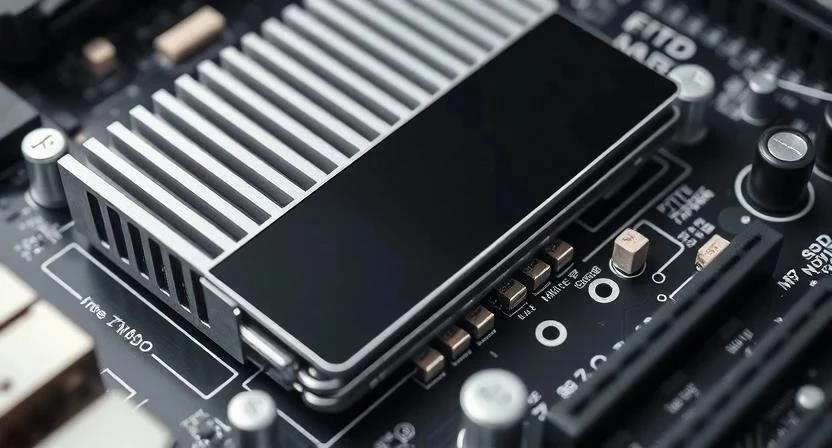
Комплектация зависит от ценового сегмента. Обычные SATA SSD поставляются в простых картонных коробках без каких-либо дополнительных аксессуаров. NVMe накопители среднего уровня также идут в минимальной комплектации. Однако высокопроизводительные модели часто включают в себя радиатор для охлаждения. Это необходимо, так как при интенсивной нагрузке контроллер NVMe может сильно нагреваться, что приводит к снижению скорости (троттлингу).
Некоторые бренды добавляют в комплект крепежные винты или переходники для установки M.2 в обычные слоты PCIe. При покупке дорогого диска я всегда проверяю, есть ли в коробке радиатор, так как докупать его отдельно бывает накладно.
Стоимость владения и цена за гигабайт
Если анализировать рынок, то SATA SSD выигрывают по стоимости за 1 ГБ. Это идеальный вариант для тех, кто хочет получить максимум объема за минимальные деньги. NVMe накопители стоят дороже, но разрыв в цене между ними и SATA стремительно сокращается. При выборе стоит смотреть не только на ценник, но и на ресурс TBW (Total Bytes Written) — это показатель износостойкости.
| Модель | Объем | Примерная цена (руб) | Цена за 1 ГБ (руб) |
|---|---|---|---|
| Kingston A400 (SATA) | 480 ГБ | ~3 200 | ~6.6 |
| Crucial MX500 (SATA) | 1 ТБ | ~7 500 | ~7.5 |
| Kingston NV2 (NVMe) | 1 ТБ | ~6 800 | ~6.8 |
| Samsung 980 (NVMe) | 1 ТБ | ~9 500 | ~9.5 |
| Samsung 990 Pro (NVMe) | 2 ТБ | ~22 000 | ~11.0 |
Как видите, бюджетные NVMe модели уже могут конкурировать с SATA по цене за гигабайт. Я считаю, что в актуальных реалиях переплачивать за SATA нет смысла, если ваша материнская плата поддерживает M.2.
Преимущества и недостатки технологий
Для наглядности я подготовил сводную информацию на основе своего опыта эксплуатации различных моделей.
| Характеристика | SATA SSD (Плюсы/Минусы) | NVMe SSD (Плюсы/Минусы) |
|---|---|---|
| Скорость | Минус: ограниченный предел | Плюс: колоссальная пропускная способность |
| Установка | Минус: нужны провода и места в корпусе | Плюс: компактный слот M.2 |
| Цена | Плюс: самая низкая стоимость | Минус: выше за топовые модели |
| Нагрев | Плюс: почти не греется | Минус: требует охлаждения (радиатора) |
| Совместимость | Плюс: работает везде | Минус: требует поддержки PCIe/M.2 |
Рекомендации по выбору под конкретные задачи
Выбор зависит от того, как вы планируете использовать компьютер. Не стоит покупать самый дорогой диск, если вы просто читаете почту в браузере.
- Офисная работа и учеба: достаточно любого SATA SSD или бюджетного NVMe.
- Гейминг: крайне рекомендую NVMe, особенно для игр с технологией DirectStorage.
- Видеомонтаж и работа с 4K/8K: только NVMe с высоким ресурсом TBW.
- Серверы и базы данных: высокопроизводительные NVMe с большим кэшем.
- Старые ноутбуки: SATA SSD — лучший способ подарить им вторую жизнь.
- Определите бюджет на накопитель.
- Проверьте наличие разъема M.2 в вашей системе.
- Узнайте версию PCIe вашей материнской платы (3.0 или 4.0).
- Выберите бренд с хорошей репутацией (Samsung, Kingston, WD).
- Обратите внимание на наличие радиатора в комплекте.
Часто задаваемые вопросы
Влияет ли NVMe на скорость запуска игр?
Да, особенно в современных проектах, где используется подгрузка текстур «на лету». Загрузочные экраны станут заметно короче.
Можно ли поставить NVMe в старый ноутбук?
Только если в нем предусмотрен слот M.2. Если есть только разъемы SATA, вы сможете установить только 2.5-дюймовый диск.
Греются ли NVMe сильнее, чем SATA?
Безусловно. Из-за высокой скорости работы контроллер выделяет много тепла. При использовании в нагрузке крайне желательно наличие радиатора.
Стоит ли переплачивать за PCIe 4.0, если у меня PCIe 3.0?
Если разница в цене невелика, то можно взять с запасом. Но работать диск будет на скоростях версии 3.0. Я бы советовал брать PCIe 4.0 только для будущих апгрейдов.
Где купить надежный накопитель?
Рекомендую приобретать в крупных проверенных магазинах, таких как DNS, Ситилинк или через официальных дилеров на маркетплейсах (Ozon, Яндекс Маркет). Остерегайтесь слишком низких цен на сомнительных сайтах — велик риск нарваться на подделку.