Покупка умной стиральной машины или духовки часто заканчивается долгими попытками подружить устройство с домашним роутером. Рынок перенасыщен разными экосистемами, а интерфейсы приложений отличаются друг от друга. Правильная настройка wi-fi в бытовой технике позволяет управлять процессами удаленно, экономить электроэнергию и получать уведомления о завершении циклов работы. Процесс кажется простым, но дьявол кроется в деталях сетевых протоколов и частотах сигнала.
Подготовка к первому запуску
Прежде чем приступать к синхронизации, необходимо подготовить сетевую инфраструктуру. Большинство модулей wi-fi в технике работают на частоте 2.4 ГГц. Это диапазон с более высокой проникающей способностью, который позволяет сигналу проходить сквозь стены кухни или ванной. Я заметил, что попытки подключить устройство к сети 5 ГГц часто приводят к ошибке авторизации, так как техника просто не видит такой сигнал.
- Проверьте работоспособность роутера и наличие стабильного интернета на смартфоне.
- Убедитесь, что пароль от сети состоит из латинских символов и цифр без сложных спецсимволов.
- Скачайте официальное приложение производителя из App Store или Google Play.
- Создайте учетную запись, используя действующую электронную почту.
- Подтвердите регистрацию через письмо-активацию в почтовом ящике.
- Включите Bluetooth и геолокацию на смартфоне для быстрого поиска устройства.
- Подайте питание на бытовой прибор и активируйте режим сопряжения (обычно удержанием кнопки Wi-Fi).
После этих действий устройство переходит в режим точки доступа. Это означает, что прибор сам начинает раздавать временный сигнал, к которому должен подключиться ваш телефон для передачи настроек сети.
Процесс сопряжения и подключения
Основной этап заключается в передаче данных о вашей домашней сети в память устройства. Самый распространенный метод — через мобильное приложение, которое выступает посредником между смартфоном и техникой. Я рекомендую заранее выписать пароль от роутера, чтобы не допустить опечатки при вводе.
Существует несколько способов синхронизации, которые зависят от технического оснащения прибора:
| Режим настройки | Как работает | Когда использовать | Сложность |
|---|---|---|---|
| Ручной ввод | Выбор сети из списка и ввод пароля в приложении | Стандартный метод для большинства устройств | Низкая |
| WPS | Нажатие физической кнопки на роутере и приборе | Если роутер поддерживает стандарт Wi-Fi Protected Setup | Очень низкая |
| QR-код | Сканирование кода камерой смартфона | Для быстрой настройки новых моделей | Минимальная |
| AP-режим | Подключение к сети самого устройства (SoftAP) | При проблемах с автоматическим поиском | Средняя |
| Bluetooth-assist | Автоматический перенос данных через BT-модуль | В современных премиальных линейках | Минимальная |
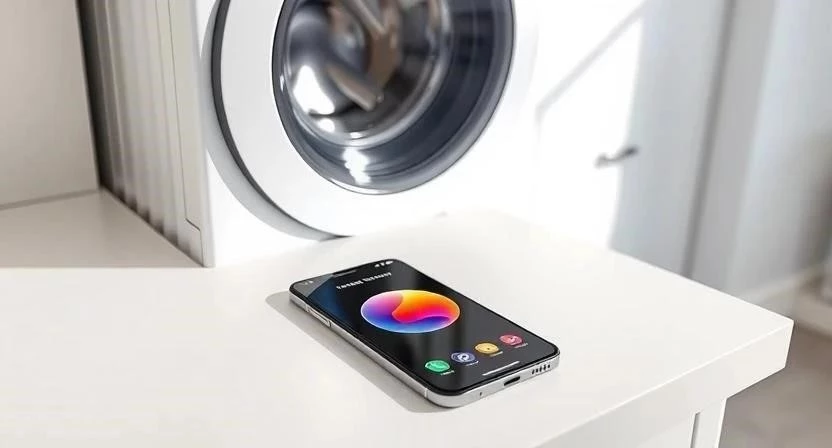
Когда приложение обнаруживает прибор, оно запрашивает доступ к вашей сети. После ввода пароля начинается процесс авторизации на облачном сервере производителя. Успешное подключение подтверждается звуковым сигналом или изменением цвета индикатора на панели управления техники с мигающего на постоянный.
Автоматизация и голосовое управление
Синхронизация с сетью открывает доступ к расширенному функционалу. Теперь можно не просто запускать стирку, а создавать сложные цепочки действий. Я настроил группу устройств так, чтобы кофемашина включалась одновременно с пробуждением умного дома, когда открываются шторы.
Возможности управления через интернет включают:
- Дистанционный запуск программ с определенными параметрами.
- Мониторинг расхода воды и электроэнергии в реальном времени.
- Получение push-уведомлений о критических ошибках или окончании работы.
- Обновление программного обеспечения устройства по воздуху (OTA).
- Интеграция с голосовыми помощниками (Алиса, Siri, Google Assistant).
- Создание расписаний работы по дням недели и часам.
- Диагностика состояния фильтров или износа деталей.
- Управление несколькими приборами одной командой через «сцены».
Интеграция с голосовыми ассистентами происходит через связку аккаунтов. В приложении умного дома выбирается соответствующий сервис, после чего все функции техники становятся доступны через голосовые команды. Это особенно удобно, когда руки заняты готовкой или уборкой.
Оптимизация сетевого сигнала
Стабильность работы умного дома напрямую зависит от качества покрытия. Бытовая техника часто располагается в «мертвых зонах»: за металлическими дверцами холодильников или в ванных комнатах с толстыми стенами. Я столкнулся с тем, что робот-пылесос терял связь, когда уезжал в дальнюю комнату, что приводило к сбою карты помещения.
Для улучшения связи стоит обратить внимание на технические параметры сигнала:
| Параметр | Диапазон 2.4 ГГц | Диапазон 5 ГГц | Влияние на технику |
|---|---|---|---|
| Радиус действия | До 40-50 метров | До 15-20 метров | 2.4 ГГц лучше пробивает стены |
| Скорость передачи | Низкая/Средняя | Высокая | Для техники достаточно 2.4 ГГц |
| Помехоустойчивость | Низкая (много соседних сетей) | Высокая | Возможны разрывы в многоквартирных домах |
| Проникающая способность | Высокая | Низкая | Критично для техники за перегородками |
| Энергопотребление | Низкое | Выше | Важно для аккумуляторных датчиков |
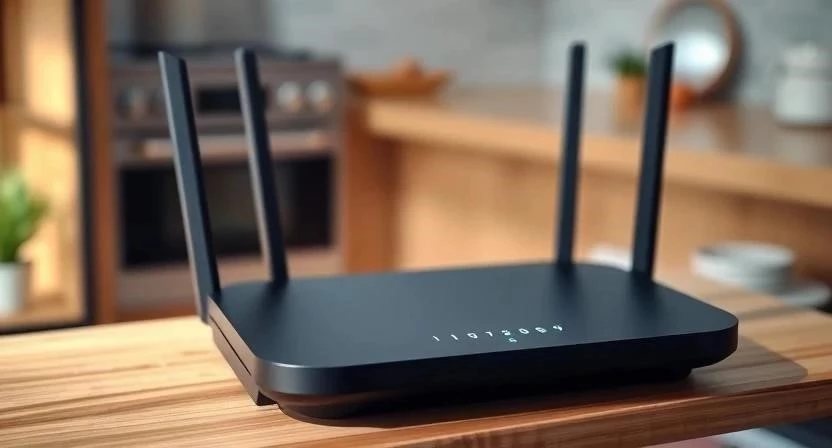
Если сигнал слабый, рекомендуется использовать репитеры или Mesh-системы. Они создают единую сеть по всему дому, позволяя технике бесшовно переключаться между точками доступа. Также стоит перевести роутер на менее загруженный канал связи в настройках интерфейса (обычно 1, 6 или 11 каналы).
Поддержка работоспособности системы
Облачные сервисы и прошивки (Firmware — встроенное ПО устройства) постоянно обновляются. Разработчики исправляют ошибки безопасности и добавляют новые режимы работы. Я регулярно проверяю наличие обновлений, так как это часто решает проблему внезапных разрывов соединения.
Обслуживание программной части включает несколько важных этапов. Во-первых, следите за версией приложения на смартфоне. Устаревший софт может некорректно отображать статус устройства. Во-вторых, периодически очищайте кэш приложения в настройках телефона, чтобы интерфейс не тормозил. В-третьих, проверяйте стабильность IP-адресов. Если в сети много устройств, может возникнуть конфликт, когда два прибора пытаются занять один адрес.
Устранение технических сбоев
Даже при правильной настройке возможны сбои. Чаще всего техника перестает видеть сеть после смены пароля на роутере или после скачка напряжения. В таких ситуациях помогает полный сброс настроек или Hard Reset.
Алгоритм действий при потере связи:
- Перезагрузите роутер, отключив его от сети на 30 секунд.
- Перезапустите мобильное приложение, полностью закрыв его в диспетчере задач.
- Проверьте, не включен ли на роутере фильтр по MAC-адресам.
- Выполните Hard Reset на приборе (обычно зажатие кнопки питания и Wi-Fi на 10 секунд).
- Повторите процесс сопряжения с нуля через приложение.
Я проверил, что большинство проблем с «невидимостью» устройства решается простым переключением частоты роутера в режим «только 2.4 ГГц» на время настройки.
| Проблема | Причина | Способ решения |
|---|---|---|
| Устройство не найдено | Не включен режим сопряжения | Зажать кнопку Wi-Fi до мигания индикатора |
| Ошибка пароля | Опечатка или спецсимволы | Переввести пароль, проверить раскладку |
| Постоянные разрывы | Слабый сигнал (низкий RSSI) | Установить Wi-Fi репитер ближе к технике |
| Приложение зависает | Переполнен кэш или старая версия | Очистить кэш, обновить приложение в сторе |
| Конфликт IP | Динамический DHCP переполнен | Назначить статический IP в настройках роутера |
Меры безопасности и запреты
Безопасность умного дома — это не только защита от взлома, но и сохранность самого оборудования. Модули связи в бытовой технике чувствительны к перепадам напряжения и некорректным командам.
Категорически запрещается:
- Подключать технику к открытым Wi-Fi сетям без пароля.
- Передавать данные аккаунта и пароли от сети третьим лицам.
- Отключать питание прибора во время процесса обновления прошивки (может привести к «окирпичиванию»).
- Использовать сторонние, неофициальные приложения для управления.
- Размещать роутер вплотную к микроволновой печи (она создает сильные помехи на 2.4 ГГц).
- Игнорировать уведомления о критических обновлениях безопасности.
- Менять системные файлы прошивки, если вы не являетесь специалистом.
Ответы на популярные вопросы
Почему техника часто теряет сеть?
Обычно это происходит из-за электромагнитных помех или слишком большого расстояния до роутера. Проверьте уровень сигнала в приложении.
Можно ли подключить устройство к сети 5 ГГц?
Только если модуль Wi-Fi в самой технике поддерживает этот стандарт. В 90% случаев бытовые приборы работают только на 2.4 ГГц.
Что делать, если приложение не видит устройство?
Убедитесь, что Bluetooth включен, а прибор находится в режиме сопряжения (индикатор должен мигать).
Нужен ли статический IP-адрес для умной техники?
Не обязательно, но желательно для стабильности, чтобы роутер не менял адрес устройства при каждой перезагрузке.
Влияет ли Wi-Fi на расход электроэнергии прибором?
Потребление модуля связи минимально и практически не отражается на счетах за электричество.
Безопасно ли оставлять технику включенной в сеть постоянно?
Да, современные модули рассчитаны на круглосуточную работу в режиме ожидания.
Можно ли управлять техникой из другого города?
Да, если устройство подключено к облачному сервису производителя, управление доступно из любой точки мира через интернет.
| Тип техники | Основные функции через Wi-Fi | Польза для пользователя |
|---|---|---|
| Стиральная машина | Запуск программ, отложенный старт, уведомления | Экономия времени, контроль за вещами |
| Холодильник | Регулировка температуры, список продуктов | Свежесть продуктов, удобство покупок |
| Духовой шкаф | Разогрев до температуры, таймер, рецепты | Горячий ужин к точному времени |
| Кондиционер | Включение до прихода домой, режим сна | Комфортный климат без ожидания охлаждения |
| Робот-пылесос | Построение карты, зоны уборки, график | Полная автоматизация чистоты в доме |