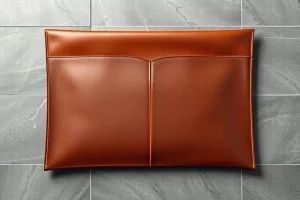
Покупка нового ноутбука часто сопровождается осознанием того, что одного устройства недостаточно для полноценного рабочего процесса. Ограниченное количество портов, неудобный угол наклона экрана или быстрая разрядка аккумулятора становятся заметными уже в первые дни использования. Чтобы понять, что купить для ноутбука кроме мышки, нужно оценить свои ежедневные задачи и условия эксплуатации. Рынок предлагает сотни дополнений, от простых чехлов до сложных док-станций, что делает выбор довольно сложным процессом.
Зачем дополнять ноутбук аксессуарами
Основная цель использования периферии — превращение мобильного устройства в полноценное рабочее место. Правильно подобранные вещи напрямую влияют на продуктивность и здоровье пользователя. Я заметил, что при использовании ноутбука на столе без подставки шея начинает затекать уже через два часа работы. Поднятие экрана до уровня глаз снимает нагрузку с позвоночника и предотвращает развитие остеохондроза.
Кроме эргономики, важна защита дорогостоящего железа. Специальные кейсы и сумки оберегают корпус от царапин, а защитные пленки на экран предотвращают появление потертостей. Охлаждающие подставки помогают избежать троттлинга — снижения частоты процессора при перегреве, что критично для тяжелых программ. В итоге аксессуары делают работу комфортнее, а срок службы техники — дольше.
Классификация полезных дополнений
Все аксессуары можно разделить на несколько функциональных групп в зависимости от их назначения. Это помогает структурировать покупки и не тратить деньги на ненужные вещи.
| Тип аксессуара | Основное назначение | Примеры устройств |
|---|---|---|
| Эргономика | Улучшение осанки и комфорта | Подставки, внешние клавиатуры, мониторы |
| Хранение данных | Расширение памяти и бэкап | Внешние SSD, HDD, USB-флешки |
| Питание | Автономность и зарядка | Повербанки с Power Delivery, зарядные станции |
| Защита | Сохранность корпуса и экрана | Сумки, чехлы-папки, защитные стекла |
| Периферия | Расширение интерфейсов и ввод | USB-хабы, наушники, веб-камеры |
Для организации пространства я рекомендую начать с базы: защиты и эргономики, а затем переходить к расширению функционала через хабы и накопители.
Критерии выбора и технические параметры
При подборе дополнений критически важна совместимость. Ошибка в выборе порта может привести к тому, что устройство просто не заработает. Сейчас доминирует стандарт USB-C, но он бывает разным: одни порты поддерживают только передачу данных, другие — передачу видео (DisplayPort) и зарядку (Power Delivery).
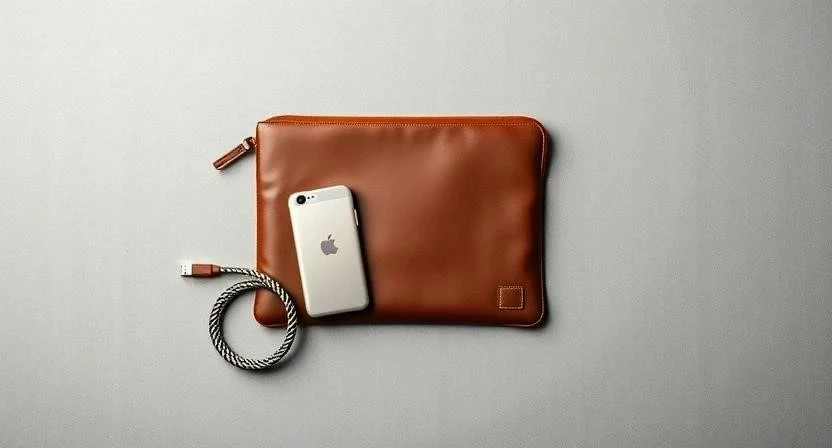
Материалы также играют роль. Пластик легче и дешевле, но алюминий лучше отводит тепло и служит дольше. Габариты должны соответствовать диагонали ноутбука: сумка для 13-дюймовой модели будет слишком мала для 15.6-дюймового устройства.
| Параметр | На что влияет | Рекомендуемое значение |
|---|---|---|
| Интерфейс подключения | Скорость и совместимость | USB 3.2 Gen 2 или Thunderbolt 4 |
| Мощность блока питания | Скорость зарядки | Не ниже заводской (например, 65 Вт) |
| Материал корпуса | Долговечность и охлаждение | Анодированный алюминий |
| Вес сумки/кейса | Мобильность | До 800 г для легких моделей |
| Разъем HDMI | Качество вывода изображения | Версия 2.0 и выше для 4K |
Я рекомендую всегда проверять спецификации своего ноутбука перед покупкой хаба. Если порт USB-C не поддерживает вывод видео, дорогой переходник с HDMI работать не будет.
Дополнительные возможности и опции
Существуют функции, которые на первый взгляд кажутся избыточными, но в реальной работе оказываются незаменимыми. Например, подсветка клавиш на внешней клавиатуре позволяет работать в темноте, не включая основной свет. Беспроводные технологии (Bluetooth 5.0 и выше) избавляют стол от лишних проводов.
В современных хабах часто встречается функция Pass-Through charging. Она позволяет заряжать ноутбук через сам хаб, занимая всего один порт USB-C. Влагозащита по стандарту IPX4 полезна для мышек и клавиатур, если вы привыкли работать с напитками на столе.
Возможности продвинутых USB-хабов:
- Поддержка разрешения 4K при 60 Гц для мониторов.
- Слот для карт памяти SD и microSD.
- Порт Ethernet (RJ45) для стабильного проводного интернета.
- Несколько портов USB-A разной скорости.
- Поддержка протокола Power Delivery до 100 Вт.
- Наличие аудиоразъема 3.5 мм.
- Металлический корпус для пассивного охлаждения.
- Компактный размер для переноски в сумке.
Подбор аксессуаров под конкретные задачи
Потребности пользователя зависят от его деятельности. Офисному сотруднику важна эргономика, а геймеру — производительность и охлаждение.
Для программиста идеальным будет набор из механической клавиатуры, второго монитора и вертикальной мыши. Это снижает нагрузку на кисти рук при многочасовом кодинге. Студенту больше подойдут компактные вещи: легкий чехол, мощный повербанк и беспроводные наушники с шумоподавлением для учебы в шумных местах.
Пошаговый план обустройства рабочего места:
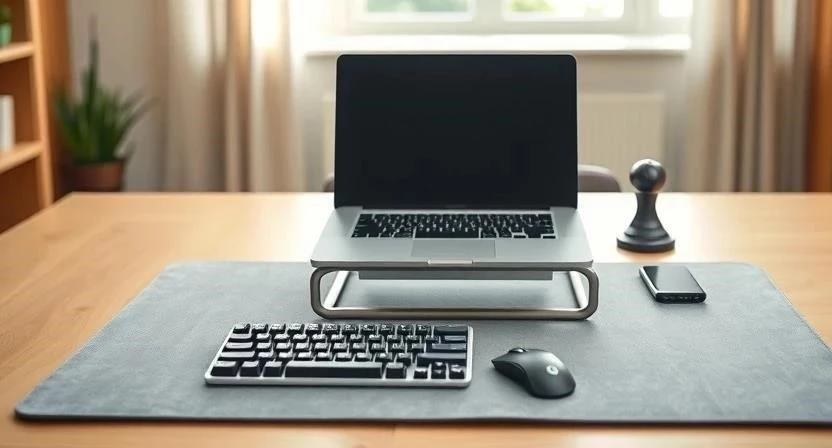
- Установить ноутбук на подставку для правильного уровня глаз.
- Подключить внешнюю полноразмерную клавиатуру.
- Разместить мышь на качественном коврике (минимум 300×250 мм).
- Подключить внешний монитор через HDMI или DisplayPort.
- Организовать кабель-менеджмент с помощью стяжек.
- Добавить внешний SSD для хранения тяжелых проектов.
- Установить настольную лампу с регулировкой температуры света.
Я использовал портативный монитор в поездках, и это в разы увеличило мою скорость работы с таблицами. Возможность иметь два экрана даже в кафе — огромное преимущество.
Бюджет и ценовые категории
Рынок делится на три основных сегмента. В бюджетном секторе преобладает пластик и базовый функционал. Средний сегмент предлагает оптимальный баланс цены и качества с использованием алюминия и проверенных брендов. Премиум-класс — это максимальная надежность, Thunderbolt-интерфейсы и расширенная гарантия.
| Категория | Примерный бюджет | Что входит | Ожидаемое качество |
|---|---|---|---|
| Бюджетный | 1 000 – 5 000 руб. | Пластиковая подставка, простая сумка | Среднее, возможны люфты |
| Средний | 5 000 – 15 000 руб. | Алюминиевый хаб, SSD на 500 ГБ | Высокое, надежные материалы |
| Премиум | от 15 000 руб. | Thunderbolt-док, монитор 4K, кожаный кейс | Эталонное, длительный срок службы |
Важное правило: никогда не экономьте на блоках питания и зарядных устройствах. Я однажды купил дешевый китайский адаптер за 800 рублей, который сжег контроллер питания на материнской плате ноутбука. Ремонт обошелся в 12 000 рублей, что в 15 раз дороже экономии.
Обзор надежных производителей
Выбор бренда гарантирует определенный уровень качества сборки. Logitech и Razer лидируют в сегменте периферии (мыши, клавиатуры). Baseus и Ugreen делают отличные и доступные хабы, кабели и зарядные устройства. Для хранения данных стоит выбирать Samsung, Western Digital или SanDisk.
При выборе бренда обращайте внимание на наличие официальной гарантии в вашем регионе. Качественные производители используют сертифицированные компоненты, что исключает перегрев хабов или внезапный выход из строя накопителей.
Где и как покупать аксессуары
Покупать периферию лучше в крупных сетевых магазинах (DNS, М.Видео, Ситилинк) или через официальные магазины на маркетплейсах (Ozon, Яндекс.Маркет). Это дает возможность вернуть товар, если он не подошел по размеру или оказался несовместимым.
Чтобы избежать подделок, особенно при покупке SSD или дорогих наушников, проверяйте серийный номер на сайте производителя. Слишком низкая цена (в 2-3 раза ниже рыночной) — главный признак реплики, которая может испортить ваш ноутбук.
Распространенные ошибки при выборе
Многие совершают одни и те же промахи, которые приводят к лишним тратам или неудобствам в эксплуатации.
Список типичных ошибок:
- Покупка хаба без поддержки Power Delivery для ноутбука с одним портом зарядки.
- Выбор слишком тяжелой сумки, которая увеличивает общий вес комплекта на 1-2 кг.
- Приобретение дешевых подставок без активного охлаждения для игровых моделей.
- Покупка внешнего HDD вместо SSD для работы с программами (низкая скорость).
- Игнорирование размера коврика, из-за чего мышь постоянно выходит за его пределы.
- Выбор чехла без внутреннего мягкого слоя (непрэна), который не защищает от ударов.
- Покупка кабелей USB-C без маркировки передаваемой мощности (Вт).
Как проверить совместимость хаба перед покупкой:
- Уточнить тип порта в ноутбуке (USB-C, Thunderbolt 3/4).
- Проверить поддержку вывода видео (DP Alt Mode).
- Сравнить требуемую мощность зарядки ноутбука с лимитом хаба.
- Убедиться в наличии нужных разъемов (HDMI, USB-A).
- Прочитать отзывы о нагреве устройства при нагрузке.
Рекомендованные наборы аксессуаров
Для тех, кто не хочет собирать комплект по частям, я подготовил три готовых варианта под разные задачи и бюджеты.
| Набор | Состав | Для кого | Ориентировочная цена |
|---|---|---|---|
| Старт | Сумка-чехол, мышь Logitech, пластиковая подставка | Студенты, базовые задачи | 3 000 – 6 000 руб. |
| Профи | Алюминиевый хаб Ugreen, SSD Samsung T7, подставка с кулером | Фрилансеры, дизайнеры | 15 000 – 25 000 руб. |
| Максимум | Док-станция Thunderbolt, монитор Dell 27″, механическая клавиатура | Программисты, геймеры | 40 000+ руб. |
Часто задаваемые вопросы (FAQ)
Нужен ли внешний монитор, если экран ноутбука хороший?
Да, для работы с несколькими окнами одновременно. Это увеличивает продуктивность на 30-50% за счет отсутствия постоянного переключения между вкладками.
Какой хаб выбрать для MacBook?
Лучше всего выбирать модели с поддержкой Thunderbolt или качественные USB-C хабы от Satechi или Baseus с поддержкой Power Delivery.
Как выбрать правильный чехол?
Ориентируйтесь на точные размеры корпуса в мм, а не на диагональ экрана. Внутри обязательно должен быть мягкий слой или микрофибра.
Стоит ли покупать вертикальную мышь?
Если вы чувствуете напряжение в запястье, то да. Она переводит руку в естественное положение «рукопожатия», что предотвращает туннельный синдром.
Помогает ли подставка с вентиляторами?
Для игровых ноутбуков — обязательно. Она снижает температуру процессора на 5-10 градусов, что предотвращает тормоза в играх.
Можно ли использовать любой повербанк для ноутбука?
Нет, нужен повербанк с поддержкой Power Delivery (PD) и мощностью от 45-65 Вт. Обычные «телефонные» зарядки не потянут ноутбук.
Что лучше: внешний HDD или SSD?
Для бэкапов фото и видео подойдет HDD (дешевле, больше объем). Для работы с файлами, установки программ и скорости — только SSD.