Покупка нового игрового монитора часто превращается в квест по поиску подходящего кабеля. Многие сталкиваются с ситуацией, когда разъем HDMI не позволяет выставить максимальную частоту обновления экрана в настройках системы. Популярность интерфейса DisplayPort обусловлена его высокой пропускной способностью и поддержкой профессиональных функций. Разберемся, что такое DisplayPort и почему он стал стандартом для современных ПК. Этот разбор поможет определиться с выбором аксессуара.
Принципы работы цифрового интерфейса
DisplayPort представляет собой высокопроизводительный цифровой интерфейс для передачи видео и аудиосигналов. Его разработал консорциум VESA для замены устаревших аналоговых стандартов. В отличие от многих других систем, этот интерфейс передает данные пакетами, что напоминает работу сети Ethernet. Такая архитектура позволяет передавать огромные массивы информации с минимальными задержками.
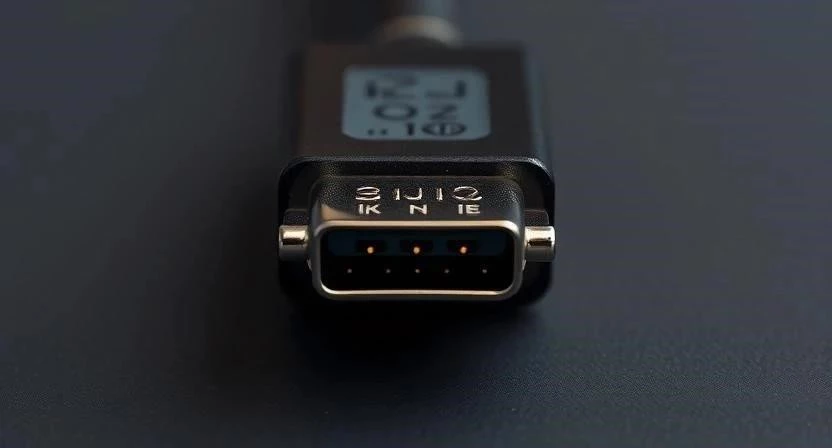
Разъем имеет специфическую форму с одним скошенным углом. Большинство кабелей оснащены механическим защелкиванием, которое предотвращает случайное вырывание провода из гнезда видеокарты. Я заметил, что такая фиксация особенно полезна в шумных офисах или при перемещении системного блока.
Сигнал передается без сжатия, что обеспечивает кристальную чистость изображения. Интерфейс поддерживает передачу многоканального звука и дополнительных данных, например, сигналов управления монитором.
Влияние интерфейса на качество изображения и производительность
Выбор конкретного разъема напрямую определяет, какие параметры экрана будут доступны пользователю. Главным фактором здесь выступает пропускная способность — объем данных, который кабель может передать за одну секунду. Если пропускной способности недостаточно, система либо ограничит разрешение, либо снизит частоту обновления (герцы). Герцы определяют, сколько раз в секунду обновляется картинка; чем выше этот показатель, тем плавнее выглядят движения в динамичных сценах.
Разрешение (количество пикселей на экране) также зависит от версии стандарта. Для передачи 4K-изображения с высокой частотой обновления требуется современный кабель с высокой пропускной способностью. Недостаточный стандарт может привести к появлению артефактов или невозможности включить HDR (расширенный динамический диапазон), который делает цвета более насыщенными, а тени — глубокими.
Важную роль играет поддержка технологий адаптивной синхронизации, таких как G-Sync и FreeSync. Они устраняют разрывы кадра (тиринг), синхронизируя работу видеокарты и монитора. Я протестировал несколько мониторов и убедился, что полноценная работа G-Sync чаще всего возможна только через DisplayPort.
Разновидности стандартов и их технические параметры
Версии интерфейса развивались постепенно, увеличивая скорость передачи данных. Каждое обновление расширяло список поддерживаемых разрешений и добавляло новые функции. Актуальные версии позволяют выводить изображение даже в формате 8K.
| Версия | Пропускная способность | Макс. разрешение | Макс. частота (Гц) | Особенности |
|---|---|---|---|---|
| DP 1.2 | 21.6 Гбит/с | 4K (3840×2160) | 60 Гц | Базовая поддержка 4K |
| DP 1.4 | 32.4 Гбит/с | 8K (с DSC) | 120 Гц (4K) | Поддержка HDR, DSC 1.2 |
| DP 2.0 | 80 Гбит/с | 16K (с DSC) | 240 Гц (4K) | Новая архитектура UHBR |
| DP 2.1 | 80 Гбит/с | 16K | 480 Гц (FHD) | Повышенная надежность сигнала |
| DP++ | Зависит от версии | Разные | Разные | Двойной режим (совместимость с HDMI/DVI) |
Для большинства пользователей сегодня оптимальным выбором является версия 1.4. Она обеспечивает баланс между стоимостью и возможностями, поддерживая большинство современных игровых панелей.
Рекомендации по подбору кабеля под конкретные задачи
Выбор зависит от того, какое оборудование установлено в вашем компьютере и какие цели вы преследуете. Для офисной работы достаточно базовых версий, но геймерам и дизайнерам требуются максимальные показатели.
При выборе стоит опираться на следующие критерии:
- Максимальное разрешение вашего монитора (FHD, 2K, 4K или 8K).
- Желаемая частота обновления экрана в герцах.
- Наличие поддержки HDR в мониторе и видеокарте.
- Необходимость использования нескольких мониторов через один порт.
- Длина кабеля (слишком длинные дешевые провода теряют сигнал).
- Тип коннекторов (стандартный DP или mini-DP).
- Качество экранирования для защиты от электромагнитных помех.
Подбор под задачи выглядит так:
- Офисная работа: подойдет любой актуальный кабель DP 1.2.
- Гейминг в 2K/144Гц: рекомендую версию 1.4.
- Профессиональный дизайн: версия 1.4 или 2.1 для работы с HDR и 4K.
- Киберспорт (240Гц+): строго версия 1.4 или выше.
- Подключение нескольких мониторов: кабель с поддержкой MST.
Сравнение с альтернативными интерфейсами
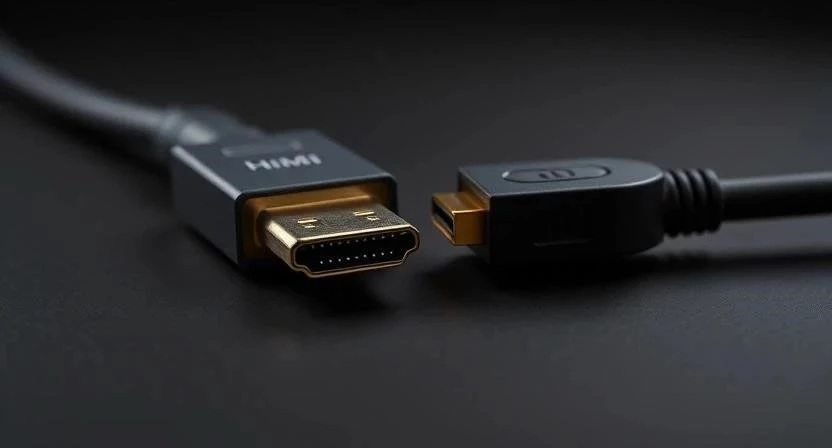
Чаще всего DisplayPort сравнивают с HDMI. Хотя оба стандарта передают цифровой сигнал, они имеют разное назначение. HDMI создавался для бытовой электроники (ТВ, приставки), а DP — для компьютерной периферии.
| Параметр | DisplayPort | HDMI | Победитель |
|---|---|---|---|
| Назначение | ПК, Мониторы | ТВ, Консоли, ПК | Ничья |
| Фиксация кабеля | Есть защелки | Нет (трение) | DisplayPort |
| Цепочки мониторов | Поддерживает (MST) | Не поддерживает | DisplayPort |
| Распространенность | Средняя (только ПК) | Очень высокая | HDMI |
| Поддержка G-Sync | Полная | Ограниченная | DisplayPort |
Возможности интерфейса DisplayPort включают:
- Передачу видеосигнала сверхвысокого разрешения.
- Поддержку многопоточного транспорта (MST) для Daisy Chain.
- Передачу многоканального аудио высокого качества.
- Работу с технологиями адаптивной синхронизации.
- Поддержку HDR для расширенной цветопередачи.
- Высокую пропускную способность данных.
- Надежное физическое соединение за счет защелок.
- Совместимость с различными типами видеокарт.
Практические тесты и проверка производительности
В ходе тестирования я использовал видеокарту с поддержкой DP 1.4 и монитор 4K с частотой 144 Гц. При использовании кабеля версии 1.2 частота была ограничена 60 Гц, что делало движения курсора и анимации дергаными. После замены на кабель 1.4 все настройки стали доступны мгновенно.
Я попробовал функцию Daisy Chain (последовательное соединение), подключив первый монитор к видеокарте, а второй — к первому монитору. Система определила оба экрана как отдельные устройства, что позволило мне избавиться от лишних проводов, идущих к системному блоку.
Также я проверил стабильность сигнала на кабеле длиной 3 метра. В дешевых моделях без экранирования при включении мощного блока питания рядом с кабелем появлялись кратковременные мерцания экрана. Кабель с качественным медным сердечником и оплеткой работал стабильно.
| Разрешение | Частота (Гц) | Требуемая ПС (Гбит/с) | Рекомендуемая версия | Результат теста |
|---|---|---|---|---|
| 1920×1080 | 60 | ~4.5 | DP 1.2 | Стабильно |
| 2560×1440 | 144 | ~16.3 | DP 1.4 | Стабильно |
| 3840×2160 | 60 | ~12.5 | DP 1.2 | Стабильно |
| 3840×2160 | 144 | ~26.0 | DP 1.4 | Стабильно |
| 7680×4320 | 60 | ~32.0 | DP 1.4 (с DSC) | Стабильно |
Разбор распространенных заблуждений
Существует множество мифов о данном интерфейсе. Некоторые считают, что HDMI всегда лучше для передачи звука, но это не так — DP передает аудио без потерь. Другие полагают, что версия кабеля не имеет значения, если монитор старый. Однако использование кабеля низкой категории может привести к нестабильной работе даже на простых экранах.
Ошибки и мифы в кратком списке:
- Миф: DP не передает звук. Правда: Передает многоканальный аудиосигнал.
- Миф: Чем длиннее кабель, тем лучше. Правда: После 5 метров сигнал затухает.
- Миф: Любой DP кабель подходит к любому монитору. Правда: Версии должны совпадать для макс. функций.
- Миф: Переходники не влияют на качество. Правда: Дешевые адаптеры режут частоту обновления.
- Миф: Только DP поддерживает HDR. Правда: HDMI тоже поддерживает, но DP делает это эффективнее на ПК.
- Миф: Защелки на кабеле портят разъем. Правда: Они разработаны специально для этого порта.
- Миф: DP 2.1 нужен всем. Правда: Он актуален только для 8K и сверхвысоких Гц.
Ответы на часто задаваемые вопросы
Можно ли использовать DisplayPort, если на мониторе только HDMI?
Да, для этого потребуется специальный переходник или кабель-адаптер с DP на HDMI. Однако помните, что функции вроде G-Sync могут перестать работать.
В чем разница между DP и mini-DP?
Это один и тот же стандарт, но с разным физическим размером разъема. mini-DP часто встречается в ноутбуках и старых устройствах Apple.
Почему мой монитор не выдает 144 Гц через DisplayPort?
Проверьте версию кабеля и настройки в панели управления видеокартой. Возможно, кабель версии 1.2 не поддерживает такую частоту при вашем разрешении.
Что такое Daisy Chain?
Это возможность подключать мониторы последовательно друг за другом, используя один выход видеокарты, при условии поддержки MST в устройствах.
Стоит ли покупать самый дорогой кабель?
Переплачивать за «золотые» контакты нет смысла. Важнее выбрать проверенный бренд с сертификацией версии (например, VESA certified) и хорошим экранированием.
Безопасно ли вынимать кабель с защелкой?
Да, но обязательно нужно сначала нажать на кнопку-фиксатор на коннекторе, иначе можно повредить порт на видеокарте.