
Пользователь часто замечает, что нижняя панель устройства становится обжигающей при запуске тяжелых программ или игр. Перегрев приводит к падению скорости работы и сокращает срок службы внутренних компонентов. Понимание того, как правильно расположить ноутбук для охлаждения, помогает избежать дорогостоящего ремонта. Это простая задача, требующая соблюдения базовых правил теплоотвода.
Механизмы отвода тепла в портативных компьютерах
Система охлаждения ноутбука работает по принципу принудительной конвекции. Внутри корпуса установлен радиатор — металлическая конструкция, которая забирает тепло от процессора и видеокарты. Кулер (вентилятор) прогоняет через этот радиатор поток воздуха. Холодный воздух заходит через специальные вентиляционные отверстия, обычно расположенные на нижней крышке, а горячий выдувается через решетки сбоку или сзади.
Если забор воздуха перекрыт, возникает троттлинг. Это защитный механизм, при котором процессор намеренно снижает тактовую частоту, чтобы не сгореть. Я заметил, что при таком режиме производительность в приложениях падает почти в два раза, а интерфейс начинает заметно «тормозить».
Основные элементы системы:
- Радиатор — отводит тепло от чипов.
- Кулер — создает движение воздушных масс.
- Термопаста — обеспечивает плотный контакт между кристаллом и металлом.
- Вентиляционные отверстия — точки входа и выхода воздуха.
- Тепловые трубки — переносят жар от процессора к радиатору.
- Корпус — может выступать в роли пассивного рассеивателя.
- Датчики температуры — контролируют нагрев в реальном времени.
- Контроллер питания — регулирует обороты вентилятора.
Оптимальные поверхности для размещения устройства
Твердые и плоские поверхности являются лучшим выбором. Стол из дерева, пластика или металла обеспечивает необходимый зазор между дном ноутбука и поверхностью. Это позволяет вентиляторам беспрепятственно затягивать прохладный воздух. Специальные жесткие планшеты также подходят, так как они не деформируются под весом техники.
Я протестировал работу на обычном офисном столе и заметил, что температура процессора держится в пределах 65-70 градусов при средней нагрузке. Использование ровной поверхности предотвращает попадание ворса и мелких частиц внутрь системы охлаждения.
Преимущества использования твердых поверхностей:
- Стабильный приток воздуха к кулерам.
- Отсутствие риска засасывания ткани или пыли.
- Устойчивость корпуса и отсутствие вибраций.
- Снижение температуры CPU на 5-10 градусов.
- Стабильный FPS в играх.
- Уменьшение шума вентиляторов за счет эффективного обдува.
- Продление срока службы аккумулятора из-за отсутствия перегрева.
| Параметр | Стол (твердый) | Кровать/Диван | Охлаждающая подставка |
|---|---|---|---|
| Приток воздуха | Хороший | Критически низкий | Максимальный |
| Риск перегрева | Низкий | Очень высокий | Минимальный |
| Удобство | Среднее | Высокое | Высокое |
| Сбор пыли | Умеренно | Очень быстро | Минимально |
| Влияние на железо | Нейтральное | Разрушительное | Положительное |
Опасные места: где нельзя ставить технику
Мягкие поверхности — главный враг охлаждения. Кровать, диван, подушки или даже плотная скатерть работают как теплоизолятор. Ткань прогибается под весом ноутбука, полностью перекрывая вентиляционные отверстия на дне. Воздух перестает циркулировать, и тепло накапливается внутри корпуса.
В такой ситуации вентиляторы начинают работать на максимальных оборотах, создавая сильный шум, но температура продолжает расти. Это приводит к быстрому износу подшипников кулера и риску выхода из строя материнской платы. Я однажды использовал ноутбук на пледе, и через 20 минут устройство экстренно выключилось из-за критического перегрева.
Факторы, провоцирующие нагрев:
- Использование мягких тканей (подушки, одеяла).
- Размещение на солнце или рядом с батареей.
- Загромождение выдувных отверстий предметами.
- Высокая влажность и запыленность помещения.
- Работа в закрытом чехле или сумке.
- Использование слишком толстых салфеток под корпусом.
- Размещение в узких нишах без циркуляции воздуха.
Применение охлаждающих подставок
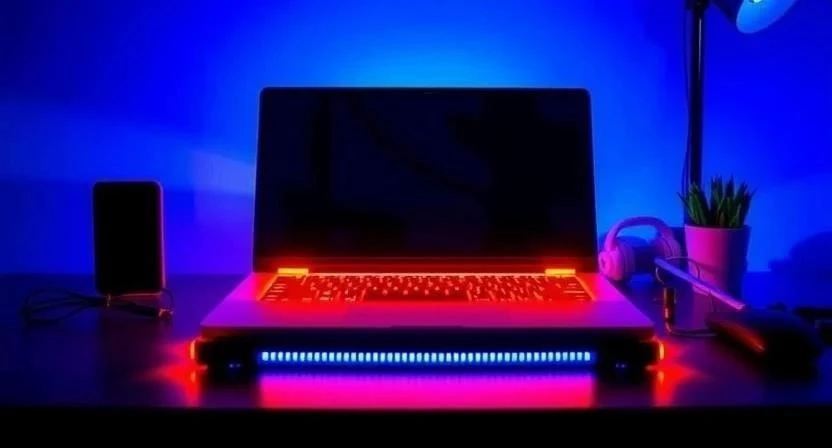
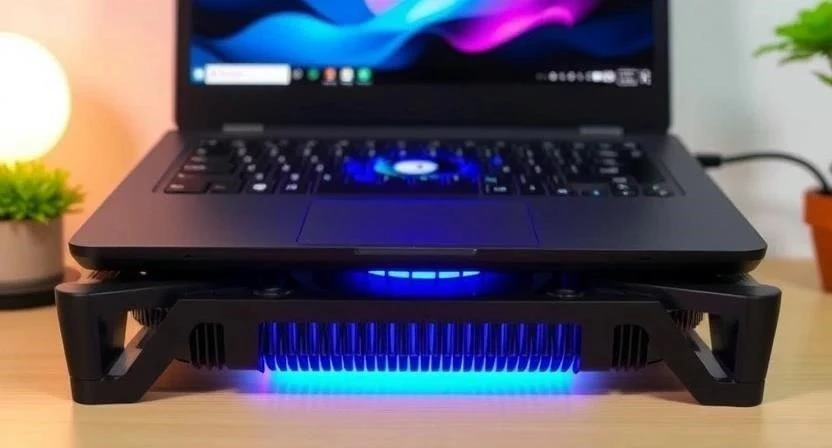
Подставки делятся на два основных типа: активные и пассивные. Активные модели оснащены встроенными вентиляторами, которые нагнетают воздух непосредственно в нижнюю часть корпуса. Пассивные решения представляют собой эргономичные стойки, которые просто приподнимают устройство, увеличивая приток воздуха за счет естественной конвекции.
Выбор зависит от задач. Для офисной работы достаточно пассивной подставки. Для гейминга или видеомонтажа лучше выбрать активную модель. Я протестировал активную подставку с тремя вентиляторами, что позволило снизить температуру видеокарты на 7-12 градусов в тяжелых сценах.
| Тип подставки | Плюсы | Минусы | Назначение |
|---|---|---|---|
| Активная | Сильный обдув, активный отвод тепла | Шум, зависимость от USB-порта | Игры, рендеринг, тяжелое ПО |
| Пассивная | Бесшумность, надежность, цена | Меньший эффект охлаждения | Работа с текстом, браузинг |
| Эргономичная | Правильный угол обзора, вентиляция | Громоздкость некоторых моделей | Длительная работа за столом |
| Портативная | Компактность, легкий вес | Слабые вентиляторы | Поездки, работа в кафе |
| Металлическая | Теплопроводность материала | Может быть холодной зимой | Универсальное использование |
Критерии выбора подставки:
- Размер вентиляторов (чем больше, тем меньше шум при том же потоке).
- Скорость вращения (RPM) — количество оборотов в минуту.
- Материал поверхности (сетка из металла лучше пластика).
- Наличие дополнительных USB-портов.
- Регулировка угла наклона для удобства рук.
Организация рабочего пространства
Вокруг корпуса ноутбука должны оставаться свободные зазоры не менее 5-10 см. Если поставить устройство вплотную к стене или книгам, горячий воздух будет возвращаться обратно в заборные отверстия. Это создает «замкнутый круг» тепла.
Температура в комнате также влияет на эффективность. Оптимальный режим — 20-23 градуса. При жаре выше 30 градусов даже лучшие подставки работают менее эффективно, так как они гоняют по корпусу уже теплый воздух.
Домашние способы улучшения охлаждения
Если подставки под рукой нет, можно использовать подручные средства, чтобы приподнять заднюю часть ноутбука. Это создаст дополнительный зазор для забора воздуха. Я использовал обычные пластиковые пробки от бутылок, подложив их под задние ножки корпуса. Температура процессора упала на 4 градуса, что подтверждает эффективность простого увеличения зазора.
Также можно использовать обычную книгу или небольшую коробку, но важно, чтобы они не перекрывали сами отверстия вентиляции. Главная цель — оторвать дно устройства от поверхности стола на 2-3 см.
Диагностика перегрева устройства
Распознать проблему можно по нескольким признакам. Самый очевидный — резкое увеличение шума вентиляторов. Если кулеры постоянно работают на максимальных оборотах даже при открытом браузере, значит, системе тяжело отводить тепло.
Второй признак — троттлинг. Программы начинают «заикаться», FPS в играх резко падает с 60 до 15-20. В критических случаях ноутбук просто выключается без предупреждения — срабатывает тепловая защита.
| Признак | Что происходит | Рекомендуемое действие |
|---|---|---|
| Сильный шум | Кулеры работают на 100% | Переставить на твердую поверхность |
| Тормоза (лаги) | Снижение частоты процессора | Использовать активную подставку |
| Горячий корпус | Тепло не уходит из радиатора | Проверить зазоры вокруг ноутбука |
| Внезапное выключение | Сработала защита от сгорания | Срочно выключить и дать остыть |
| Артефакты на экране | Перегрев видеочипа | Снизить нагрузку, проверить вентиляцию |
Профилактика и уход за системой
Правильное расположение не поможет, если радиатор забит пылью. Пыль работает как одеяло, блокируя выход воздуха. Раз в полгода рекомендуется проводить чистку сжатым воздухом или обращаться в сервис. Также важна замена термопасты раз в 1-2 года, так как она высыхает и перестает передавать тепло от чипа к металлу.
Соблюдение чистоты рабочего стола снижает количество ворса, который затягивает вентилятор. Я заметил, что после простой чистки продувкой пылесосом температура падает на 5-8 градусов даже без смены подставки.
FAQ: Ответы на частые вопросы
Можно ли использовать ноутбук на коленях?
Нежелательно. Одежда перекрывает вентиляцию. Если нужно, используйте жесткую доску или специальную подставку.
Помогают ли активные подставки на самом деле?
Да, они снижают температуру на 5-15 градусов в зависимости от модели ноутбука и качества подставки.
Что делать, если ноутбук греется даже на столе?
Проверьте уровень запыленности и обновите термопасту. Возможно, стоит ограничить максимальное состояние процессора в настройках электропитания.
Влияет ли материал стола на охлаждение?
Да, металлические поверхности лучше отводят тепло, чем пластиковые или деревянные.
Как часто нужно чистить ноутбук от пыли?
В среднем раз в 6 месяцев, если в помещении есть домашние животные или много пыли.
Безопасно ли приподнимать ноутбук книгами?
Безопасно, если книги не закрывают вентиляционные отверстия на дне и сзади.
Почему вентилятор шумит сильнее в играх?
Процессор и видеокарта выделяют больше тепла, поэтому система управления повышает обороты кулера для охлаждения.




