Пользователи часто сталкиваются с необходимостью защитить сразу несколько устройств в одной сети: от смартфона и ноутбука до Smart TV и игровой консоли. Установка отдельного приложения на каждый гаджет занимает много времени и не всегда возможна из-за ограничений операционных систем. Популярность vpn на уровне роутера растет, так как это позволяет создать единый защищенный туннель для всего домашнего трафика. В этом руководстве разберем, как настроить VPN на роутере, чтобы обеспечить приватность всех подключенных клиентов.
Подготовка к настройке
Первым делом необходимо проверить совместимость вашего оборудования. Не каждый роутер поддерживает функцию VPN-клиента; многие бюджетные модели работают только как VPN-серверы, что позволяет подключаться к дому извне, но не защищает исходящий трафик. Я заметил, что в старых моделях часто отсутствует поддержка современных протоколов, что делает их бесполезными для текущих задач безопасности.
Для работы потребуется надежный VPN-провайдер. При выборе ориентируйтесь на наличие конфигурационных файлов (конфигов) для OpenVPN или WireGuard. Средняя стоимость качественного сервиса составляет от 300 до 700 рублей в месяц. После оплаты подписки скачайте файлы конфигурации (.ovpn или .conf) и получите данные для авторизации: логин и пароль.
Важно убедиться, что устройство имеет достаточную мощность. Процессор (главный чип, который шифрует данные) должен справляться с нагрузкой, иначе скорость интернета упадет в несколько раз. Если встроенный клиент отсутствует, можно рассмотреть установку сторонней прошивки, например, OpenWrt (свободное программное обеспечение для управления роутером), но это требует определенных технических навыков.
Базовый процесс настройки
Процесс установки vpn на роутер выглядит схожим для большинства брендов. Основная задача — перенести данные из файла конфигурации в админ-панель устройства. Я рекомендую заранее подготовить все пароли, чтобы не выходить из интерфейса настроек.
Алгоритм действий по шагам:
- Подключитесь к сети роутера и введите в браузере его IP-адрес (обычно 192.168.0.1 или 192.168.1.1).
- Введите логин и пароль администратора для входа в панель управления.
- Найдите в меню раздел «VPN», «Интернет» или «Дополнительные настройки».
- Выберите пункт «VPN-клиент» (не путать с VPN-сервером).
- Нажмите кнопку «Добавить профиль» или «Импорт конфигурации».
- Загрузите скачанный ранее конфиг vpn для роутера в формате .ovpn или .conf.
- Введите учетные данные (логин и пароль), предоставленные провайдером.
- Нажмите кнопку «Применить» или «Активировать» и дождитесь статуса «Подключено».
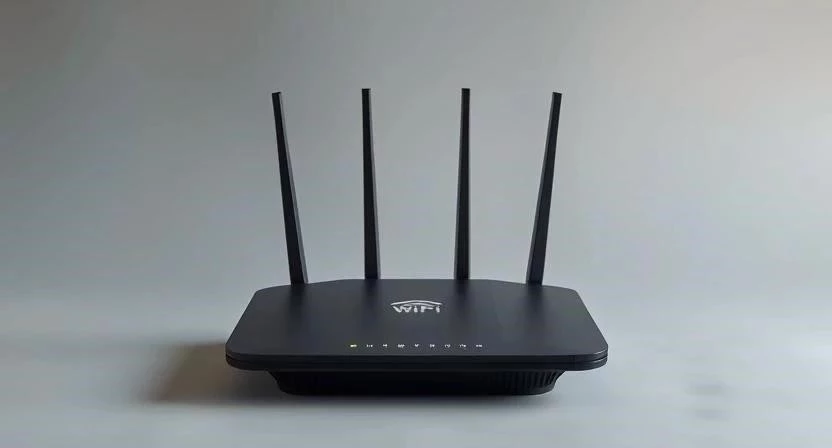
После активации весь трафик, проходящий через шлюз (устройство, соединяющее вашу сеть с интернетом), будет зашифрован. Проверить работу можно через любой сервис определения IP-адреса на любом устройстве в сети.
Продвинутые возможности
Современные роутеры позволяют гибко управлять потоками данных. Одной из самых полезных функций является Split Tunneling (раздельное туннелирование). Эта опция позволяет выбирать, какие именно устройства будут выходить в сеть через VPN, а какие — напрямую через провайдера. Это удобно, если на консоли нужны минимальные задержки (пинг), а на ноутбуке — приватность.
Не менее важна защита от утечек DNS. DNS (система доменных имен, преобразующая адреса сайтов в IP) может выдавать ваше реальное местоположение, даже если основной трафик зашифрован. В настройках роутера следует вручную указать DNS-серверы вашего VPN-провайдера.
Для максимальной безопасности используется Kill Switch. Этот механизм полностью блокирует доступ в интернет, если VPN-соединение внезапно обрывается. Это исключает случайную передачу данных в открытом виде.
Возможности продвинутой настройки включают:
- Назначение статических IP-адресов для устройств в VPN-туннеле.
- Создание нескольких VPN-профилей для разных стран.
- Ограничение скорости для конкретных клиентов внутри туннеля.
- Настройка автоматического переподключения при разрыве связи.
- Интеграция с внешними DNS-фильтрами для блокировки рекламы.
- Мониторинг нагрузки на процессор в реальном времени.
- Настройка приоритетов трафика (QoS) для VPN-сессий.
- Использование сертификатов безопасности вместо простых паролей.
- Разделение трафика по портам и протоколам.
Советы по оптимизации
Скорость vpn на роутере напрямую зависит от выбранного протокола и мощности железа. Я переключился с OpenVPN на WireGuard и заметил, что скорость загрузки выросла с 15 Мбит/с до 60 Мбит/с на том же оборудовании. Это связано с тем, что WireGuard имеет более легкий код и меньше нагружает процессор.
При выборе сервера всегда отдавайте предпочтение ближайшему к вам географически. Это снизит задержку (пинг) и увеличит общую пропускную способность. Если роутер начинает перегреваться или зависать, попробуйте снизить уровень шифрования в настройках, если провайдер это позволяет.
| Протокол | Скорость | Нагрузка на CPU | Безопасность | Стабильность |
|---|---|---|---|---|
| WireGuard | Высокая | Низкая | Высокая | Высокая |
| OpenVPN (UDP) | Средняя | Высокая | Очень высокая | Средняя |
| OpenVPN (TCP) | Низкая | Очень высокая | Очень высокая | Высокая |
| L2TP/IPsec | Средняя | Средняя | Средняя | Средняя |
| PPTP | Высокая | Очень низкая | Низкая | Средняя |
| Бренд роутера | Поддержка VPN-клиента | Рекомендуемый протокол | Сложность настройки | Особенности |
|---|---|---|---|---|
| Keenetic | Полная | WireGuard | Легкая | Удобный интерфейс, много профилей |
| ASUS | Полная | OpenVPN | Средняя | Мощное железо, поддержка VPN Fusion |
| TP-Link | Частичная | OpenVPN | Средняя | Зависит от конкретной модели |
| MikroTik | Полная | WireGuard/L2TP | Сложная | Профессиональный функционал |
| Xiaomi | Ограниченная | OpenVPN | Средняя | Часто требует стороннюю прошивку |
Обновление и поддержка
Для стабильной работы защиты домашней сети vpn необходимо регулярно обновлять прошивку роутера. Производители исправляют критические уязвимости и оптимизируют работу сетевых протоколов. Обновление ПО часто приводит к росту скорости шифрования данных.
Рекомендуемый список действий по поддержке системы:
- Проверка обновлений прошивки раз в месяц.
- Смена ключей доступа и паролей раз в квартал.
- Тестирование соединения на разных серверах для поиска самого быстрого.
- Очистка кэша DNS в настройках роутера при смене профиля.
- Проверка логов подключения на наличие ошибок авторизации.
- Перезагрузка устройства раз в неделю для очистки оперативной памяти.
Решение частых проблем
Иногда после настройки пропадает интернет или скорость падает до критических значений. Часто это происходит из-за конфликта IP-адресов или неправильно импортированного конфига. Я столкнулся с ситуацией, когда интернет работал, но сайты не открывались из-за утечки DNS — помогла ручная прописка серверов 1.1.1.1 и 8.8.8.8.
| Проблема | Причина | Способ решения |
|---|---|---|
| Нет интернета после включения VPN | Неверный конфиг или блокировка провайдером | Проверить файл конфигурации или сменить сервер |
| Очень низкая скорость | Слабый процессор роутера / тяжелый протокол | Перейти с OpenVPN на WireGuard |
| Ошибка авторизации | Неверный логин/пароль или истек срок подписки | Перепроверить данные в личном кабинете VPN |
| VPN подключен, но IP не меняется | Утечка DNS или работа в режиме моста | Настроить DNS-серверы VPN в панели роутера |
| Роутер зависает при нагрузке | Перегрев CPU из-за шифрования | Обеспечить охлаждение или снизить уровень шифрования |
Критические ошибки
Использование сторонних прошивок, таких как OpenWrt, дает больше возможностей, но несет риски. Неправильная установка может превратить роутер в «кирпич» — устройство, которое невозможно запустить. Я рекомендую делать бэкап настроек перед любыми манипуляциями с системным ПО.
Опасные действия при настройке:
- Передача ключей доступа и конфигурационных файлов третьим лицам.
- Полное отключение системного брандмауэра (firewall) для «ускорения» работы.
- Использование бесплатных VPN-сервисов с сомнительной репутацией.
- Игнорирование предупреждений о перегреве процессора.
- Настройка VPN без проверки утечек DNS.
- Использование устаревших протоколов типа PPTP в открытых сетях.
- Установка прошивок с неофициальных форумов без проверки контрольных сумм.
FAQ
Замедлится ли интернет?
Да, скорость обычно снижается из-за процесса шифрования и удаленности сервера. С WireGuard потери минимальны, с OpenVPN могут быть значительными.
Будет ли работать на Smart TV?
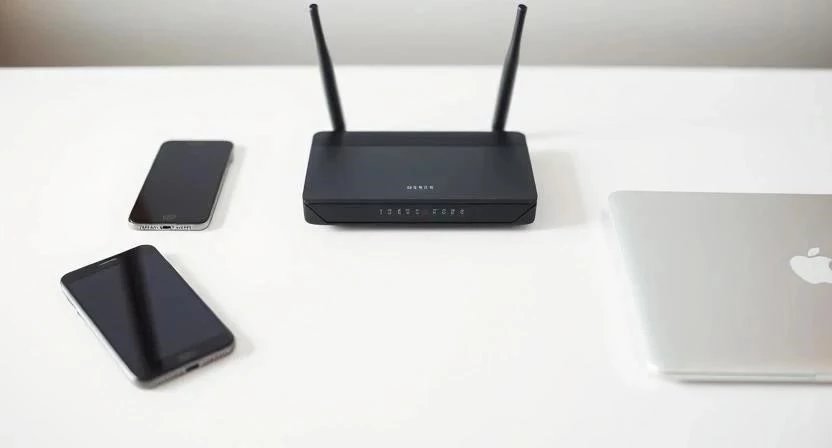
Да, это главное преимущество. Телевизор просто получает интернет от роутера, который уже находится в VPN-туннеле.
Можно ли настроить несколько VPN?
Технически можно создать несколько профилей, но одновременно активным будет только один основной туннель.
Как проверить работу VPN?
Зайдите на сайт 2ip.ru или dnsleaktest.com с любого устройства в сети. Вы должны увидеть IP-адрес сервера VPN, а не ваш реальный.
Нужно ли выключать антивирус на ПК?
Нет, антивирус работает на уровне приложения, а VPN на роутере — на уровне сетевого шлюза. Они не конфликтуют.
Что делать, если роутер не поддерживает VPN-клиент?
Либо заменить устройство на более современное, либо попробовать установить альтернативную прошивку, если модель поддерживается сообществом.
Влияет ли VPN на пинг в играх?
Да, задержка обычно увеличивается. Для игр лучше использовать Split Tunneling, чтобы пускать игровой трафик в обход VPN.
| Параметр | VPN на устройстве (ПК/Смартфон) | VPN на роутере |
|---|---|---|
| Кол-во защищенных устройств | Только одно | Все в сети (включая ТВ и IoT) |
| Нагрузка на устройство | Нагружает ПК/Смартфон | Нагружает процессор роутера |
| Сложность настройки | Очень легко (приложение) | Средняя/Высокая (панель управления) |
| Гибкость управления | Высокая (быстрое переключение) | Средняя (требует входа в админку) |
| Стабильность защиты | Зависит от работы приложения | Постоянная защита на уровне сети |