
Передача пароля от домашнего Wi-Fi случайному знакомому или курьеру открывает доступ к внутреннему периметру сети. Это создает риски для конфиденциальности личных файлов и безопасности подключенных устройств. Современные роутеры позволяют разделить трафик, создавая изолированные зоны доступа. Разница между основной и гостевой сетью заключается в уровне прав и видимости ресурсов.
Назначение и возможности основной сети
Основная сеть представляет собой доверенную зону, созданную для постоянных пользователей. Она обеспечивает полный доступ к локальным ресурсам маршрутизатора и всем подключенным устройствам. В этом сегменте работают общие папки, сетевые принтеры и NAS (сетевое хранилище — специализированный сервер для хранения данных). Администратор сети имеет здесь максимальный уровень контроля, управляя IP-адресами через DHCP (протокол автоматического назначения адресов) и настраивая сетевой экран.
Я однажды обнаружил, что гость случайно зашел в мою общую папку с документами через сетевое окружение, так как он был подключен к основной сети. Это подтверждает, что уровень доверия в основном SSID (идентификатор беспроводной сети) максимально высок. Все устройства здесь «видят» друг друга, что удобно для передачи файлов между ноутбуком и смартфоном, но опасно при подключении чужих гаджетов.
Принцип работы гостевого доступа
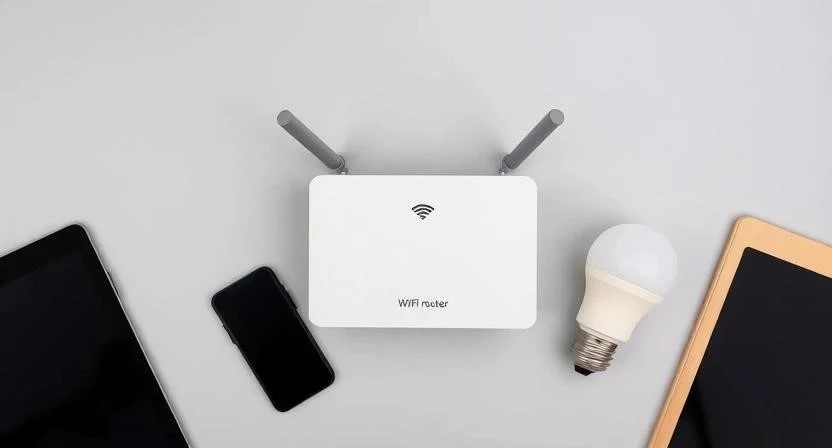
Представьте гостевую сеть как отдельный виртуальный коридор, который ведет только к выходу в интернет. Она работает через создание изолированного SSID, который имеет собственный пароль и настройки шифрования. Главная функция такого доступа — ограничение взаимодействия между клиентами. Гость может пользоваться браузером или мессенджерами, но не имеет доступа к управлению роутером или внутренним данным владельца.
Изоляция клиентов в сети означает, что даже два гостя, подключенных к одной гостевой точке доступа, не увидят устройств друг друга. Это исключает возможность перехвата трафика внутри сегмента. Я убедился в эффективности этого метода, когда несколько знакомых одновременно пользовались интернетом, не имея никакой технической возможности просканировать мои домашние устройства.
Сравнение сетевых режимов по ключевым параметрам
В таблице ниже представлены детальные различия между двумя типами подключения. Это поможет понять, почему разделение потоков трафика критически важно для безопасности.
| Параметр | Основная сеть | Гостевая сеть | Влияние на пользователя |
|---|---|---|---|
| Доступ к NAS и принтерам | Полный доступ | Заблокирован | Защита личных файлов от посторонних |
| Безопасность | Высокое доверие | Изолированная зона | Снижение риска заражения вирусами |
| Пароль | Сложный, постоянный | Простой или временный | Удобство выдачи доступа гостям |
| Видимость устройств | Все видят всех | Устройства скрыты | Конфиденциальность подключенных гаджетов |
| Управление роутером | Доступ к панели админа | Доступ запрещен | Защита настроек маршрутизатора |
Защита данных и кибербезопасность
Защита данных обеспечивается за счет того, что гостевая сеть работает как отдельный сегмент. Если смартфон гостя заражен вредоносным ПО, вирус попытается распространиться по локальной сети. В основной сети такая атака может привести к компрометации всех компьютеров. В гостевой сети брандмауэр (сетевой экран) блокирует любые попытки обращения к внутренним IP-адресам.
Риск компрометации основного пароля также снижается. Вам не нужно сообщать главный ключ доступа, который может быть записан или передан дальше. Для гостевого доступа используются современные стандарты шифрования WPA2 или WPA3, которые защищают трафик от перехвата. Я рекомендую менять пароль гостевой сети раз в несколько месяцев, чтобы исключить доступ людей, которые посещали вас давно.
| Сценарий | Риск в основной сети | Результат в гостевой сети | Уровень опасности |
|---|---|---|---|
| Вирус на телефоне гостя | Заражение вашего ПК через SMB | Вирус ограничен одной сессией | Низкий |
| Утечка пароля Wi-Fi | Постоянный доступ к сети | Доступ только к интернету | Средний |
| Попытка взлома NAS | Прямой доступ к файлам | Запрос отклонен роутером | Критический |
| Сниффинг трафика | Перехват данных соседей по сети | Изоляция клиентов блокирует это | Средний |
| Доступ к админ-панели | Изменение настроек DNS/Firewall | Страница входа недоступна | Высокий |
Оптимальные сценарии использования гостевой сети
Существуют ситуации, когда создание второй сети становится обязательным условием эксплуатации интернета. Это касается не только визитов людей, но и технических особенностей современных устройств.
- Кратковременные визиты друзей или родственников.
- Предоставление доступа курьерам или мастерам по ремонту.
- Подключение IoT-устройств (умные лампы, розетки, датчики).
- Тестирование новых, сомнительных гаджетов.
- Организация временного доступа для арендаторов жилья.
- Разделение рабочего и личного трафика.
- Создание зоны доступа для детей с ограничением контента.
- Подключение устройств старых моделей с устаревшим шифрованием.
Я подключил дешевый китайский датчик температуры к основной сети и позже заметил странную активность в логах роутера. После переноса всех IoT-устройств (интернета вещей) в гостевой сегмент проблема исчезла. Многие умные устройства имеют слабые протоколы безопасности, и их изоляция — лучший способ защитить основной компьютер.
Влияние на скорость и производительность
Производительность интернета при разделении сетей практически не меняется, так как физически используется один и тот же радиомодуль роутера. Однако программно можно ограничить полосу пропускания для гостей. Это полезно, если кто-то решит скачать тяжелый файл или запустить стриминг в 4K, что создаст нагрузку на канал.
Я ограничил скорость гостевого доступа до 10 Мбит/с, чтобы загрузка обновлений на чужом ноутбуке не тормозила мой рабочий созвон. Настройка QoS (Quality of Service) позволяет приоритизировать трафик основной сети над гостевой. Таким образом, ваши рабочие задачи всегда будут выполняться быстрее, независимо от количества подключенных гостей.
Алгоритм настройки гостевого доступа
Настройка выполняется в веб-интерфейсе маршрутизатора. Процесс может немного отличаться в зависимости от бренда, но общая логика остается неизменной.
- Авторизуйтесь в панели управления роутером через браузер (обычно по адресу 192.168.0.1 или 192.168.1.1).
- Перейдите в раздел «Беспроводной режим» или «Wi-Fi настройки».
- Найдите пункт «Гостевая сеть» (Guest Network) и переведите переключатель в положение «Включено».
- Придумайте уникальный SSID, чтобы гости не путали его с основной сетью.
- Выберите тип шифрования WPA2-PSK или WPA3 для защиты данных.
- Установите отдельный пароль, отличный от основного.
- Активируйте функцию «Изоляция клиентов» (Allow Guests to see each other — Выкл).
- Сохраните настройки и перезагрузите роутер для применения изменений.
Распространенные ошибки при конфигурации
Часто пользователи допускают промахи, которые сводят на нет всю идею безопасности. Важно проверить несколько критических моментов после завершения настройки.
- Использование одного и того же пароля для основной и гостевой сети.
- Отключение функции изоляции клиентов (позволяет гостям видеть ваши устройства).
- Оставление гостевой сети открытой (без пароля), что привлекает соседей.
- Слишком простое имя SSID, которое выдает модель вашего роутера.
- Отсутствие ограничений по времени работы гостевого доступа.
- Забытые открытые порты в настройках брандмауэра для гостевого сегмента.
- Игнорирование обновлений прошивки роутера, где закрываются дыры в безопасности.
- Отсутствие лимитов по скорости, что ведет к перегрузке канала.
- Использование устаревшего шифрования WEP вместо WPA2/WPA3.
Рекомендации по выбору режима работы
Определиться с выбором можно, опираясь на ваши задачи и состав домашних устройств. В некоторых случаях вторая сеть избыточна, но чаще она необходима.
| Параметр настройки | Рекомендуемое значение | Почему это важно |
|---|---|---|
| Шифрование | WPA2 или WPA3 | Защита от подбора пароля |
| Изоляция клиентов | Включена (Enabled) | Запрет связи между гостями |
| Ограничение скорости | 20-50% от общего канала | Стабильность основной сети |
| Срок действия пароля | Временный/Сменный | Предотвращение несанкционированного входа |
| Доступ к LAN | Заблокирован | Защита локальных ресурсов |
Для принятия решения используйте следующие критерии:
- Количество IoT-устройств в доме (более 3-х — нужна гостевая сеть).
- Частота визитов посторонних людей.
- Наличие чувствительных данных на сетевых дисках или ПК.
- Общая ширина интернет-канала (при низком тарифе лимиты для гостей обязательны).
- Уровень ваших знаний в кибербезопасности.
- Поддержка данной функции вашим роутером.
Ответы на частые вопросы (FAQ)
Будет ли интернет медленнее при включении гостевой сети?
Нет, сама по себе функция не снижает скорость. Замедление возможно только если гостевая сеть активно используется другими людьми в данный момент.
Нужен ли отдельный кабель для гостевого доступа?
Нет, всё работает на одном физическом кабеле и одном роутере. Разделение происходит на программном уровне (виртуально).
Видят ли гости мой принтер или умные колонки?
Если включена функция «Изоляция клиентов», то нет. Гости имеют доступ только к внешнему интернету.
Можно ли сделать гостевую сеть без пароля?
Можно, но это небезопасно. Любой человек в радиусе действия сигнала сможет использовать ваш трафик и потенциально атаковать роутер.
Поможет ли гостевая сеть от вирусов на моем основном ПК?
Она защитит ваш ПК от вирусов с устройств гостей, но не защитит сам ПК, если вы скачаете вредоносный файл из интернета.
Можно ли ограничить время работы гостевого Wi-Fi?
Да, многие современные роутеры позволяют настроить расписание (например, доступ только с 9:00 до 21:00).
Влияет ли гостевая сеть на работу умного дома?
Напротив, она делает работу умного дома безопаснее, отделяя потенциально уязвимые датчики от ваших банковских приложений на смартфоне.
Нужно ли перезагружать все устройства после настройки?
Обычно достаточно перезагрузки только роутера. Устройства просто подключатся к новому SSID.




