Старый ноутбук начинает заметно тормозить при каждом открытии браузера или загрузке операционной системы. Это знакомая ситуация для многих владельцев техники десятилетней давности, когда железо перестает справляться с актуальным софтом. Рынок накопителей предлагает разные технологические решения, что часто усложняет выбор для обычного пользователя. Рассматривая ssd против hdd, важно понимать, какая технология действительно вернет устройству былую скорость и оправдает затраты на апгрейд.
Принципы работы накопителей
HDD (Hard Disk Drive) представляет собой классический жесткий диск. Внутри него расположены магнитные пластины, которые вращаются с большой скоростью, а специальная считывающая головка перемещается по ним для поиска данных. Это механическое устройство, которое отлично подходит для хранения огромных массивов информации, но сильно ограничено в скорости доступа.
SSD (Solid State Drive) работает на совершенно ином принципе. Здесь нет движущихся частей, а данные хранятся в микросхемах флеш-памяти. Контроллер мгновенно обращается к нужной ячейке, что исключает время ожидания раскрутки диска. Такой накопитель позиционируется как инструмент для максимального ускорения системы, в то время как HDD остается надежным хранилищем для больших архивов.
Габариты и физическое устройство
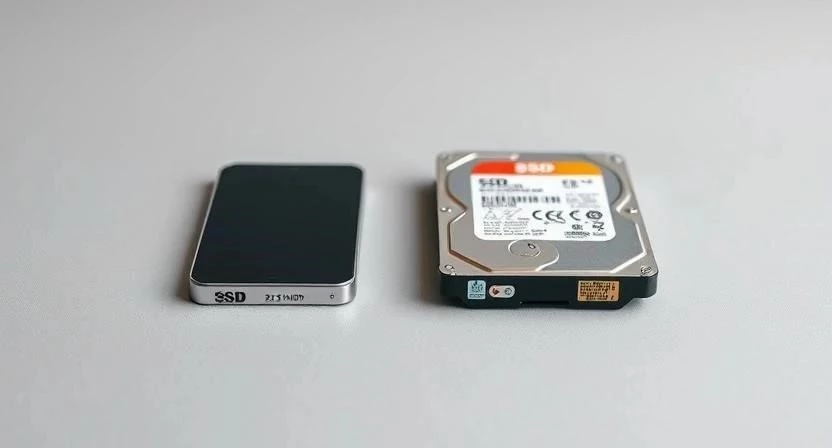
Для большинства старых ноутбуков актуален форм-фактор 2.5 дюйма. Это стандартный размер, который позволяет легко заменить один диск на другой без покупки дополнительных переходников. Корпуса HDD обычно выполнены из металла, что делает их тяжелее и более громоздкими. Внутри находится сложный механизм с мотором и шпинделем.
SSD в этом форм-факторе чаще всего имеют пластиковый или легкий алюминиевый корпус. Вес такого устройства в несколько раз меньше, чем у магнитного диска. Отсутствие механики делает накопитель компактным и устойчивым к внешним воздействиям. Я заметил, что при замене тяжелого HDD на легкий SSD общий вес ноутбука снижается незначительно, но внутренний баланс устройства улучшается.
Технические параметры и интерфейсы
Основным связующим звеном между диском и материнской платой является интерфейс SATA (Serial ATA). В старых ноутбуках часто встречается SATA 2 с предельной скоростью до 300 МБ/с, в то время как современный SATA 3 поддерживает до 600 МБ/с. Несмотря на ограничение старого интерфейса, SSD все равно работает быстрее за счет минимального времени отклика.
Время отклика (latency) у HDD составляет около 10-15 миллисекунд, тогда как у SSD оно падает до 0.1 мс. Это означает, что система находит мелкие файлы почти мгновенно. NVMe — это более быстрый протокол, но он требует специального разъема M.2, которого в старых моделях обычно нет.
| Параметр | HDD (Жесткий диск) | SSD (Твердотельный накопитель) | Влияние на работу |
|---|---|---|---|
| Скорость чтения/записи | 80-160 МБ/с | 450-560 МБ/с (SATA 3) | Скорость загрузки программ |
| Время доступа | 10-20 мс | менее 0.1 мс | Отклик интерфейса ОС |
| Интерфейс подключения | SATA 2 / SATA 3 | SATA 3 / NVMe | Пропускная способность данных |
| Уровень шума | Слышен (вращение, щелчки) | Полная тишина | Комфорт при работе |
| Вибрация | Присутствует | Отсутствует | Износ механических частей |
Сферы применения и возможности
Выбор типа накопителя зависит от того, какие задачи стоят перед пользователем. SSD идеально справляется с работой системных файлов, где требуется постоянное чтение и запись тысяч мелких объектов. Запуск приложений, обновление Windows и работа с браузером происходят в разы быстрее.
Для хранения больших архивов видео в формате 4K, коллекций фотографий или тяжелых установочных файлов игр HDD остается более рациональным выбором из-за низкой стоимости гигабайта.
- Мгновенный запуск операционной системы Windows.
- Быстрое открытие тяжелых программ (Photoshop, Office).
- Отсутствие «зависаний» при обновлении системы.
- Быстрая индексация файлов в поиске.
- Стабильная работа в режиме многозадачности.
- Ускоренная загрузка веб-страниц с тяжелым контентом.
- Быстрый запуск антивирусного сканирования.
- Эффективная работа с кэшем приложений.
Реальная производительность в задачах
Разница в скорости ощущается сразу после первой загрузки. Если HDD заставляет ждать включения ноутбука 1.5-2 минуты, то SSD сокращает это время до 15-25 секунд. Я протестировал замену диска на старом ноутбуке с процессором Core 2 Duo и увидел, что браузер Chrome открывается за 3 секунды вместо привычных 15.
В режиме многозадачности HDD часто становится «бутылочным горлышком», когда диск загружен на 100% даже при простых действиях. SSD полностью решает эту проблему, позволяя одновременно скачивать файл, слушать музыку и работать в текстовом редакторе без рывков.
Эксплуатационные характеристики
Одной из главных проблем HDD является чувствительность к физическим воздействиям. Случайный удар по ноутбуку во время работы может привести к повреждению магнитной поверхности пластины («битые сектора»), что повлечет потерю данных. SSD лишен этого недостатка, так как в нем нет движущихся частей.
Тишина работы также становится важным фактором. Исчезает характерный гул и вибрация корпуса, которые сопровождают работу жесткого диска. Я столкнулся с тем, что старый ноутбук стал работать заметно холоднее после установки SSD, так как электроника потребляет меньше энергии, чем мотор HDD.
- Проверьте совместимость интерфейса (SATA 2 или SATA 3).
- Определите необходимый объем памяти (минимум 240 ГБ для системы).
- Выберите проверенный бренд с гарантией от 3 лет.
- Сравните ресурс перезаписи (TBW) разных моделей.
- Убедитесь в наличии подходящего крепления в корпусе.
- Оцените стоимость в зависимости от объема.
- Проверьте возможность установки второго диска через Caddy.
Содержимое упаковки
Комплектация накопителей обычно минималистична. В коробке с SSD чаще всего находятся сам диск, краткое руководство пользователя и гарантийный талон. Некоторые производители добавляют винты для крепления или антистатический пакет.
HDD комплектуются аналогично, но иногда в наборе могут быть дополнительные кабели для подключения к стационарному ПК, если диск универсальный. Важно проверить наличие гарантийного стикера на самом устройстве, чтобы избежать проблем при обращении в сервис.
Стоимость и доступность
Цена за 1 ГБ памяти у HDD значительно ниже. Это делает их выгодными для создания огромных хранилищ на 1-2 терабайта. Однако SSD за последние годы сильно подешевели, и базовые модели на 240-500 ГБ стали доступны каждому. Я рекомендую покупать накопители в крупных сетевых магазинах, таких как DNS, Ситилинк или на Ozon у официальных продавцов, чтобы избежать подделок.
| Объем памяти | Средняя цена SSD (руб.) | Средняя цена HDD (руб.) | Выгода по цене за 1 ГБ |
|---|---|---|---|
| 240-256 ГБ | 2 500 — 3 500 | 2 000 — 3 000 | HDD дешевле, но SSD эффективнее |
| 480-512 ГБ | 4 000 — 6 000 | 3 500 — 4 500 | Разница минимальна |
| 1 ТБ | 7 000 — 11 000 | 5 000 — 7 000 | HDD значительно выгоднее |
| 2 ТБ | 15 000 — 22 000 | 8 000 — 12 000 | HDD в 2 раза дешевле |
| 4 ТБ | 30 000+ | 12 000 — 18 000 | HDD безальтернативен |
Сравнительный анализ преимуществ и недостатков
При выборе стоит учитывать не только скорость, но и долговечность. SSD имеют ограниченный ресурс перезаписи, но для обычного домашнего использования его хватает на 5-10 лет. HDD практически не имеет лимита по количеству записей, но подвержен механическому износу.
| Тип диска | Плюсы | Минусы | Вердикт |
|---|---|---|---|
| SSD | Скорость, тишина, ударостойкость | Цена за большой объем, износ ячеек | Идеально для ОС и софта |
| HDD | Низкая цена, огромный объем | Шум, медлительность, хрупкость | Только для архивов данных |
- Покупка самого дешевого No-name SSD с сомнительным ресурсом.
- Установка Windows на HDD при наличии SSD в системе.
- Игнорирование бэкапа данных перед клонированием диска.
- Попытка использовать NVMe диск в слоте SATA.
- Переплата за огромный объем SSD, который не будет заполнен.
- Отсутствие обновления драйверов контроллера SATA.
- Использование HDD в ноутбуке, который часто переносится.
Если бюджет ограничен, а ноутбук используется для интернета и документов, достаточно поставить SSD на 240-480 ГБ. Это даст максимальный прирост производительности. Я установил в свой старый ноутбук комбинацию: SSD под систему и HDD в качестве второго диска через переходник Caddy (вместо дисковода). Это позволило получить и скорость, и большой объем памяти.
- Создайте резервную копию всех важных файлов на внешнем носителе.
- Купите SSD подходящего объема (от 240 ГБ).
- Установите накопитель в слот 2.5 дюйма.
- Перенесите данные с помощью клонирования или установите чистую ОС.
- Настройте оптимизацию диска в Windows (команда TRIM).
| Задача пользователя | Рекомендуемый диск | Почему этот вариант |
|---|---|---|
| Офисная работа, браузер | SSD (240-500 ГБ) | Быстрый запуск и отклик системы |
| Хранение фото и видео | HDD (1-2 ТБ) | Дешевое хранение больших объемов |
| Универсальный вариант | SSD + HDD (Caddy) | Скорость ОС + архив данных |
| Старый ноутбук «на выброс» | Бюджетный SSD (120-240 ГБ) | Минимальные вложения для оживления |
| Работа с графикой/видео | SSD (1 ТБ+) | Быстрая работа с тяжелыми файлами |
Ответы на популярные вопросы
Подойдет ли любой SSD в старый ноутбук?
Подойдет любой накопитель форм-фактора 2.5 дюйма с интерфейсом SATA. Диски M.2/NVMe не совместимы со старыми слотами без специальных (и часто нерабочих) переходников.
Как перенести систему с HDD на SSD?
Можно использовать программы для клонирования дисков (например, Acronis или бесплатные аналоги). Это создаст точную копию вашей системы со всеми настройками и программами.
Потеряю ли я данные при замене?
При физической замене диска данные остаются на старом HDD. Если вы клонируете диск, данные переносятся. Однако бэкап всегда обязателен.
Влияет ли SATA 2 на скорость SSD?
Да, интерфейс SATA 2 ограничит максимальную скорость чтения/записи (примерно до 250-300 МБ/с). Но время отклика останется низким, поэтому ноутбук все равно будет работать значительно быстрее, чем с HDD.
Стоит ли ставить SSD в очень старый ноутбук?
Безусловно. Это самый эффективный способ ускорить устройство, который дает более заметный эффект, чем увеличение объема оперативной памяти.
Что надежнее: SSD или HDD?
В плане физических повреждений надежнее SSD. В плане долгосрочного хранения данных без подачи питания (в течение многих лет) традиционный HDD может оказаться стабильнее.
Нужно ли дефрагментировать SSD?
Категорически нет. Дефрагментация изнашивает ячейки памяти SSD и не дает прироста скорости. Вместо этого система использует команду TRIM для оптимизации.