Покупка нового умного устройства часто начинается с радостного ожидания, которое сменяется путаницей при первой настройке. Рынок переполнен гаджетами разных брендов, и каждый требует создания отдельной учетной записи. Безопасная настройка аккаунтов умный дом становится критически важным этапом, чтобы личные данные не попали в открытый доступ. Правильный подход к защите предотвращает несанкционированный доступ к камерам и датчикам. Разберем, как сделать этот процесс максимально надежным.
Начало работы и первичная конфигурация
Процесс начинается с распаковки устройства и установки официального приложения из магазина. Первым делом необходимо создать учетную запись, используя актуальную электронную почту. Я заметил, что при выборе региона «Китай» вместо «Россия» некоторые функции работают быстрее, но интерфейс становится менее понятным. Поэтому рекомендую выбирать регион фактического пребывания для стабильной связи с серверами.
После регистрации происходит первичная привязка устройства к аккаунту. Гаджет переходит в режим сопряжения, приложение находит его через Bluetooth или временную сеть Wi-Fi. Важно убедиться, что вы используете официальный софт, чтобы избежать перехвата данных на этапе авторизации. Я настроил систему так, чтобы каждое новое устройство проходило проверку перед окончательным добавлением в общую сеть.
Основы защиты профиля
Создание надежного пароля — это фундамент безопасности. Простой набор цифр или имя питомца делают аккаунт уязвимым для брутфорса (автоматического подбора паролей). После ввода пароля обязательно проверьте почту и подтвердите профиль, перейдя по ссылке из письма. Это свяжет вашу личность с аккаунтом и поможет при восстановлении доступа.
Для создания действительно стойкого пароля я рекомендую придерживаться следующих правил:
- Длина строки должна быть не менее .
- Используйте заглавные буквы латинского алфавита.
- Добавьте строчные буквы.
- Включите в комбинацию цифры.
- Используйте спецсимволы (например, @, #, $, %).
- Избегайте использования даты рождения или имени.
- Откажитесь от очевидных последовательностей вроде «12345» или «qwerty».
Базовые настройки приватности позволяют ограничить сбор данных производителем. В меню профиля стоит отключить передачу диагностической информации, если она не влияет на работу устройства. Я всегда проверяю, какие разрешения запрашивает приложение: доступ к контактам или микрофону часто бывает излишним для простой умной лампы.
Дополнительные уровни безопасности
Двухфакторная аутентификация (2FA) — это метод подтверждения личности двумя разными способами. Даже если злоумышленник узнает пароль, он не сможет войти в систему без второго кода. Современные сервисы предлагают несколько вариантов реализации этой функции:
- Коды подтверждения через SMS.
- Письма с одноразовыми токенами на электронную почту.
- Специальные приложения-аутентификаторы (Google Authenticator и др.).
- Биометрическая проверка по отпечатку пальца.
- Распознавание лица через FaceID.
- Push-уведомления с запросом подтверждения входа.
- Резервные коды восстановления для экстренных случаев.
- Аппаратные ключи безопасности (USB-токены).
Управление правами доступа позволяет добавить членов семьи в систему без передачи основного пароля. Создавайте отдельные профили с ограниченными возможностями: например, ребенок может включать свет, но не может менять настройки безопасности. Также полезно включить уведомления о входе с новых устройств, чтобы мгновенно узнать о попытке взлома.
| Метод аутентификации | Плюсы | Минусы | Уровень защиты |
|---|---|---|---|
| Обычный пароль | Скорость входа | Легко подобрать/украсть | Низкий |
| SMS-код (2FA) | Простота использования | Зависимость от сети связи | Средний |
| Приложение-аутентификатор | Работает без сети | Риск потери смартфона | Высокий |
| Биометрия | Максимальный комфорт | Ошибки сканера, приватность | Высокий |
| Аппаратный ключ | Почти невозможно взломать | Высокая стоимость, громоздкость | Максимальный |
Практические рекомендации по защите
Я использовал один пароль для всех ламп и датчиков, но после новости об утечке данных одного из брендов сразу перешел на уникальные ключи. Для этого идеально подходят менеджеры паролей. Эти программы хранят все данные в зашифрованном виде, позволяя создавать сложные комбинации, которые не нужно запоминать.
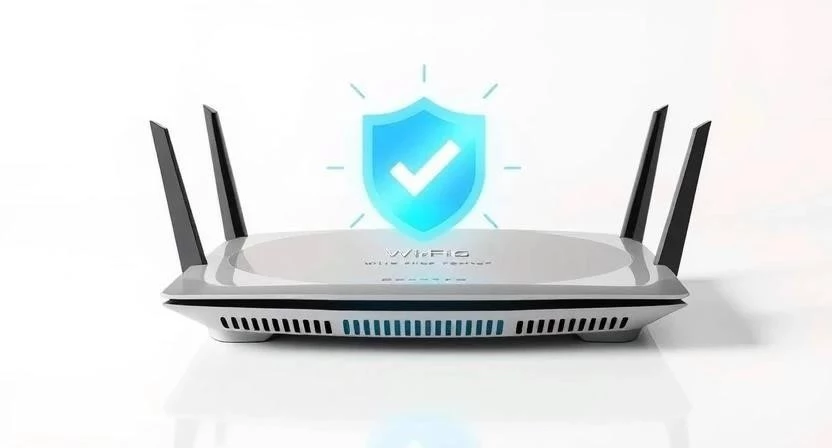
Для IoT-устройств (интернета вещей) лучше создать выделенную сеть Wi-Fi. Это изолирует умную технику от ваших основных компьютеров и смартфонов, где хранятся банковские данные. Если взломают одну дешевую розетку, злоумышленник не получит доступ к вашему ноутбуку.
Пошаговый алгоритм настройки изолированной сети:
- Зайдите в настройки вашего роутера через браузер.
- Создайте отдельную гостевую сеть (Guest Network).
- Придумайте уникальный SSID (имя сети), не указывающий на бренд техники.
- Установите протокол шифрования WPA3 или WPA2.
- Отключите функцию WPS (Wi-Fi Protected Setup) для защиты от перебора.
Также рекомендую настроить гостевой доступ для посетителей дома. Не давайте им основной пароль от Wi-Fi, используйте временные токены или отдельный гостевой профиль в приложении умного дома.
Поддержка и обновление системы
Безопасность не является разовым действием. Регулярная смена паролей раз в несколько месяцев снижает риски. Я рекомендую раз в квартал проверять список авторизованных устройств в настройках аккаунта и удалять те, которыми больше не пользуетесь.
Обновление прошивки (встроенного ПО) — критический процесс. Производители часто закрывают найденные уязвимости в новых версиях. Чтобы система оставалась защищенной, следуйте этому чек-листу:
- Включите автоматическое обновление приложений в App Store или Google Play.
- Проверяйте наличие обновлений прошивки устройств в меню настроек.
- Следите за уведомлениями безопасности от производителя.
- Проверяйте актуальность версии ОС на вашем смартфоне.
- Перезагружайте шлюз умного дома раз в месяц для очистки кэша.
- Обновляйте пароль от Wi-Fi при смене состава жильцов в доме.
- Проверяйте права доступа сторонних сервисов, интегрированных в дом.
Решение критических ситуаций
Я столкнулся с потерей доступа к основному телефону и спас ситуацию только благодаря заранее настроенной резервной почте. Если вы потеряли доступ к аккаунту, используйте функцию восстановления пароля. Важно, чтобы резервный телефон и почта были актуальными.
Признаки попытки взлома: неожиданные срабатывания датчиков, изменение настроек без вашего участия или уведомления о входе из другого города. В таком случае нужно немедленно сменить пароль и завершить все активные сессии в настройках безопасности.
| Проблема | Решение | Срочность |
|---|---|---|
| Забыт основной пароль | Восстановление через почту или SMS | Средняя |
| Потеря смартфона с 2FA | Использование резервных кодов доступа | Высокая |
| Уведомление о чужом входе | Смена пароля + выход из всех сессий | Критическая |
| Устройство не видит сеть | Сброс настроек до заводских + перепривязка | Низкая |
| Ошибка авторизации в облаке | Проверка статуса серверов производителя | Средняя |
Критические ошибки при настройке
Самая грубая ошибка — использование стандартных паролей, таких как «admin», «1234» или «password». Многие устройства поставляются с такими данными по умолчанию, и хакеры проверяют их в первую очередь. Смените заводской пароль сразу после первого включения.
Никогда не передавайте данные своего аккаунта третьим лицам, даже мастерам по установке. Если специалисту нужен доступ для настройки, создайте для него временный профиль с ограниченными правами. Также категорически запрещено проводить первичную настройку и ввод паролей через незащищенные публичные сети Wi-Fi в кафе или аэропортах. Используйте только доверенное соединение или мобильный интернет.
Ответы на частые вопросы
| Режим приватности | Влияние на функции | Уровень доступа данных |
|---|---|---|
| Открытый | Все функции доступны, синхронизация полная | Максимальный сбор данных |
| Ограниченный | Отключены некоторые облачные сервисы | Средний сбор данных |
| Приватный | Только локальное управление, без облака | Минимальный сбор данных |
| Гостевой | Доступ только к базовым командам (свет) | Нет доступа к профилю |
| Режим инкогнито | История действий не записывается | Временный доступ |
Влияет ли 2FA на скорость работы?
Нет, двухфакторная аутентификация работает только в момент входа в аккаунт. На скорость управления лампочками или датчиками она не влияет.
Нужно ли менять пароль раз в месяц?
Это избыточно. Оптимальный срок смены сложного пароля — раз в 3-6 месяцев, либо сразу после подозрительной активности.
Безопасно ли использовать облачное хранение?
Облака удобны, но несут риски утечек. Для максимальной защиты выбирайте устройства с поддержкой локального хранения данных (например, на SD-карте или NAS).
Как удалить все данные аккаунта?
В разделе «Конфиденциальность» или «Настройки профиля» обычно есть пункт «Удалить учетную запись». Это безвозвратно стирает ваши данные с серверов производителя.
Что делать, если устройство не поддерживает 2FA?
В таком случае используйте максимально сложный пароль и изолируйте устройство в отдельной VLAN-сети на роутере.
Можно ли использовать один пароль для разных брендов?
Это опасно. Если один сервис будет взломан, злоумышленники получат доступ ко всей вашей технике. Используйте уникальные пароли.
Помогает ли VPN защитить умный дом?
VPN защищает канал связи между вами и сервером, но не защищает сам аккаунт от подбора пароля. Это полезный, но дополнительный инструмент.