Покупка нового гаджета часто сопровождается обнаружением устаревшего программного обеспечения. Устройства могут лежать на складе несколько месяцев, поэтому заводская версия ПО редко бывает актуальной. Понимание того, как обновить прошивку, помогает раскрыть весь потенциал техники и исправить ошибки первого релиза. Правильный подход к обновлению гарантирует стабильную работу системы.
Первые шаги после распаковки и запуск
Запуск нового гаджета начинается с извлечения из коробки и первичной настройки. Важно правильно пройти этап активации, подключиться к сети и создать учетную запись. Я помню, как после покупки смартфона первым делом зашел в настройки, чтобы проверить номер сборки (билд), так как устройство работало медленно из-за старого ПО.
Проверка заводской версии ПО позволяет понять, сколько патчей (исправлений) было выпущено с момента производства. Обычно эта информация находится в разделе «О системе» или «Об устройстве». Сравнение текущего номера версии с данными на официальном сайте производителя показывает необходимость обновления.
| Этап проверки | Действие | Результат |
|---|---|---|
| Распаковка | Визуальный осмотр и зарядка до 100% | Готовность к работе |
| Первый запуск | Выбор языка и региона | Доступ к главному меню |
| Подключение | Ввод пароля от Wi-Fi | Доступ к серверам обновлений |
| Поиск версии | Переход в «Настройки» -> «О системе» | Определение текущего билда |
| Сверка | Поиск актуальной версии на сайте | Решение об обновлении |
Поиск и установка обновлений через меню
Проверить наличие обновлений можно через стандартный интерфейс настроек. Большинство современных устройств используют OTA-обновление (Over-the-Air) — это способ передачи данных по воздуху через Wi-Fi или мобильную сеть без использования проводов. Данный метод считается самым безопасным для обычного пользователя.
Процесс поиска актуальной версии ПО обычно автоматизирован. Система сама опрашивает сервер производителя и сообщает о доступности нового патча. Если уведомление не появилось, стоит запустить ручной поиск в меню обновлений.
- Откройте главное меню настроек вашего устройства.
- Найдите раздел «Обновление системы» или «О программном обеспечении».
- Нажмите кнопку «Проверить наличие обновлений».
- Дождитесь ответа сервера (обычно занимает 10-30 секунд).
- Ознакомьтесь со списком изменений в описании патча.
- Нажмите кнопку «Загрузить», если обновление найдено.
- Подтвердите установку и дождитесь перезагрузки устройства.
Ручная установка прошивки через компьютер
Сложные случаи требуют использования ПК и специальных утилит. Прошивка устройства самостоятельно через компьютер применяется, когда OTA-обновление недоступно или произошел системный сбой. В этом случае используется образ прошивки — полный файл системы, который записывается в системный раздел памяти.
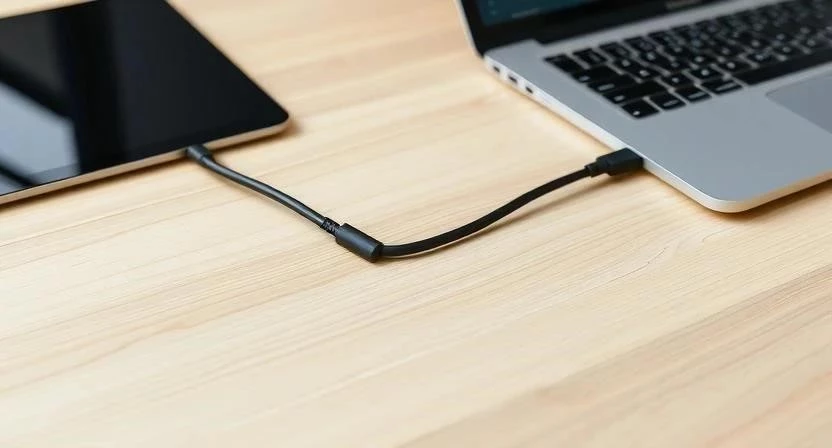
Для этого процесса необходим качественный USB-кабель длиной не более 1 метра для исключения потерь сигнала. Я однажды пробовал восстановить планшет через компьютер, когда OTA-обновление зависло на 45%, и только полная перепрошивка через утилиту вернула устройство к жизни. Важную роль здесь играет загрузчик (бутлоудер) — специальный код, который запускает процесс установки ПО.
- Скачайте официальный образ прошивки с сайта производителя.
- Установите актуальные драйверы для вашего устройства на ПК.
- Переведите гаджет в специальный режим прошивки (например, Fastboot или Recovery).
- Запустите утилиту для прошивки и выберите путь к файлу образа.
- Нажмите «Старт» и не отключайте кабель до завершения процесса.
| Режим прошивки | Назначение | Уровень риска |
|---|---|---|
| OTA (По воздуху) | Плановое обновление системы | Низкий |
| Recovery (Восстановление) | Сброс настроек, установка патчей | Средний |
| Fastboot / Download | Полная замена системного раздела | Высокий |
| Safe Mode (Безопасный) | Диагностика ошибок ПО | Низкий |
| EDL (Emergency Download) | Глубокое восстановление «кирпичей» | Очень высокий |
Подготовка к обновлению и важные советы
Подготовка устройства играет ключевую роль в предотвращении сбоев. Самая частая причина ошибок при обновлении — внезапное выключение питания. Заряд аккумулятора должен быть не менее 80%, либо устройство должно быть постоянно подключено к сети.
Стабильное Wi-Fi соединение на частоте 5 ГГц предпочтительнее, чем мобильный интернет, так как файлы прошивки могут весить от 500 МБ до нескольких гигабайт. Любой разрыв связи при загрузке может привести к повреждению архива данных.
- Сделайте полный бэкап (резервную копию) всех важных данных.
- Освободите минимум 5-10 ГБ памяти в системном разделе.
- Проверьте уровень заряда батареи (минимум 80%).
- Отключите все энергосберегающие режимы.
- Убедитесь в стабильности сигнала Wi-Fi.
- Закройте все фоновые приложения перед запуском.
- Отключите антивирусы на ПК при ручной прошивке.
- Используйте только оригинальный USB-кабель.
Обслуживание системы после обновления
Очистка системного кэша помогает устранить возможные конфликты между старыми и новыми данными. После установки новой прошивки в памяти могут остаться временные файлы, которые вызывают микрофризы интерфейса. Я заметил, что сброс кэша через меню Recovery после установки крупного патча значительно ускоряет работу приложений.
Проверка корректности работы всех функций обязательна. Стоит протестировать модуль связи, камеру, микрофон и датчики, чтобы убедиться, что обновление не привнесло новых багов (ошибок).
- Запуск устройства в обычном режиме.
- Очистка кэша через настройки или Recovery.
- Проверка работоспособности Wi-Fi и Bluetooth.
- Тестирование всех камер и вспышки.
- Проверка уровня приема сотовой сети.
- Обновление всех установленных приложений из магазина.
- Мониторинг расхода заряда батареи в первые 2-3 дня.
Разбор частых проблем при установке ПО
Ошибки загрузки часто пугают пользователей, но большинство из них решаемы. Зависание на логотипе (bootloop) обычно происходит из-за некорректной записи системных файлов. В такой ситуации помогает принудительная перезагрузка или вход в режим восстановления для сброса настроек до заводских.
Сбои установки могут быть вызваны несовместимостью версий или повреждением файла прошивки при скачивании. Если устройство выдает ошибку «Ошибка проверки целостности», необходимо повторно загрузить файл с официального ресурса.
| Проблема | Причина | Способ решения |
|---|---|---|
| Зависание на логотипе | Ошибка записи системного раздела | Hard Reset или перепрошивка через ПК |
| Ошибка «Недостаточно места» | Заполненная внутренняя память | Удаление лишних файлов/приложений |
| Прерывание загрузки | Нестабильный Wi-Fi сигнал | Перезапуск загрузки в стабильной сети |
| Быстрый разряд батареи | Оптимизация нового ПО | Очистка кэша, ожидание 2-3 циклов зарядки |
| Ошибка проверки подписи | Несоответствие региона прошивки | Поиск прошивки именно для вашего региона |
Критические запреты при обновлении
Категорически запрещено выключать питание устройства во время процесса установки. Это может привести к повреждению загрузчика, после чего гаджет превратится в «кирпич» — устройство, которое не включается и не реагирует на кнопки. Любое прерывание записи данных в системный раздел фатально.
Не используйте неофициальные прошивки из непроверенных источников. Сторонние модификации часто содержат вредоносный код или работают нестабильно, что приводит к потере гарантии и утечке личных данных. Установка ПО с неофициальных форумов должна проводиться только опытными пользователями, осознающими все риски.
FAQ: Ответы на частые вопросы
Как часто выходят обновления прошивки?
Мелкие патчи безопасности обычно выходят раз в месяц, крупные обновления интерфейса и функций — один или два раза в год.
Безопасно ли обновлять устройство сразу после выхода новой версии?
Для критических исправлений безопасности — да. Для крупных обновлений ОС рекомендуется подождать 1-2 недели, пока сообщество не выявит возможные баги.
Слетает ли гарантия при обновлении ПО?
Официальное обновление через меню или официальные утилиты не влияет на гарантию. Разблокировка загрузчика и установка кастомных прошивок лишают гарантии.
Нужно ли удалять данные перед обновлением?
При обычном обновлении данные сохраняются. Однако при ручной прошивке через ПК часто требуется полный сброс настроек.
Что делать, если обновление не приходит, хотя у других уже есть?
Обновления распространяются волнами. Можно попробовать проверить наличие вручную или использовать официальную утилиту для ПК.
Можно ли откатить прошивку на предыдущую версию?
Это возможно, но технически сложно. Часто производители блокируют возможность отката (anti-rollback), чтобы пользователь не вернулся к уязвимой версии ПО.
Влияет ли обновление на скорость работы устройства?
Актуальная версия ПО обычно оптимизирует работу, но на очень старых моделях новые функции могут привести к замедлению интерфейса.