
Попытка подключить современный внешний накопитель к ноутбуку часто превращается в квест по поиску нужного провода. Бывает так, что кабель вроде бы подходит по форме, но скорость передачи данных остается на уровне прошлых десятилетий, а зарядка смартфона идет крайне медленно. Разнообразие актуальных стандартов USB создает путаницу даже среди опытных пользователей техники. Понимание различий между версиями и типами коннекторов поможет правильно выбрать USB кабель и избежать лишних трат.
Назначение интерфейса и его задачи
Интерфейс USB (Universal Serial Bus) был создан для упрощения взаимодействия между компьютером и периферией. Сегодня он выполняет три критически важные функции:
- Передача цифровых данных между устройствами;
- Электропитание для зарядки гаджетов;
- Связь с игровыми контроллерами;
- Подключение звукового оборудования;
- Работа с сетевыми адаптерами;
- Управление принтерами и сканерами;
- Подключение систем хранения данных (HDD/SSD).
Я заметил, что многие пользователи до сих пор используют старые кабели для задач, требующих высокой пропускной способности, что сильно замедляет работу всей системы.
Различия версий и физических разъемов
Для понимания совместимости важно разделять программную часть (версию протокола) и физическую (форму коннектора). Ниже представлена классификация актуальных версий.
| Версия USB | Максимальная скорость | Типичное питание | Основное применение |
|---|---|---|---|
| USB 2.0 | 480 Мбит/с | Низкое (до 500 мА) | Мыши, клавиатуры, принтеры |
| USB 3.0 (3.1 Gen 1) | 5 Гбит/с | Среднее (до 900 мА) | Флешки, внешние жесткие диски |
| USB 3.1 (3.1 Gen 2) | 10 Гбит/с | Высокое | Скоростные SSD, видеокарты |
| USB 3.2 | 20 Гбит/с | Высокое | Профессиональные накопители |
| USB4 | 40–80 Гбит/с | Очень высокое | Док-станции, мониторы, Thunderbolt |
Физический вид коннектора определяет, в какой порт вы сможете вставить устройство. Рассмотрим основные типы разъемов:
| Название | Форма | Назначение | Совместимость |
|---|---|---|---|
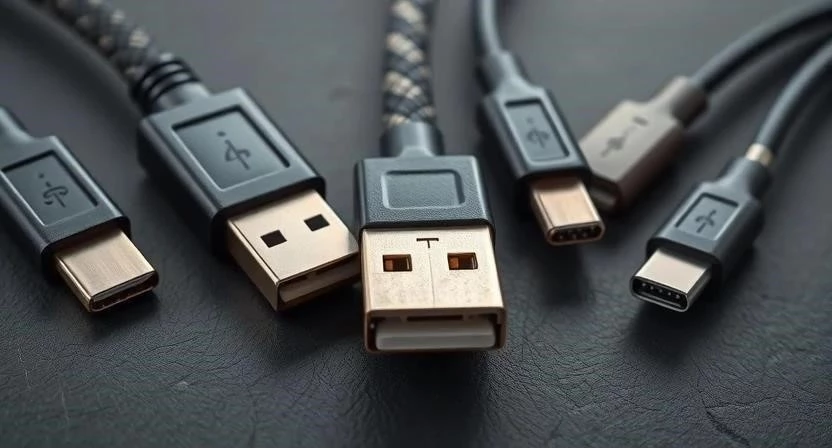
| Type-A | Прямоугольный | Стандартный порт ПК/ноутбука | Универсальный (старый стандарт) |
| Type-B | Квадратный | Подключение принтеров/сканеров | Специфическое оборудование |
| Micro-USB | Трапециевидный | Старые смартфоны, пауэрбанки | Ограниченная |
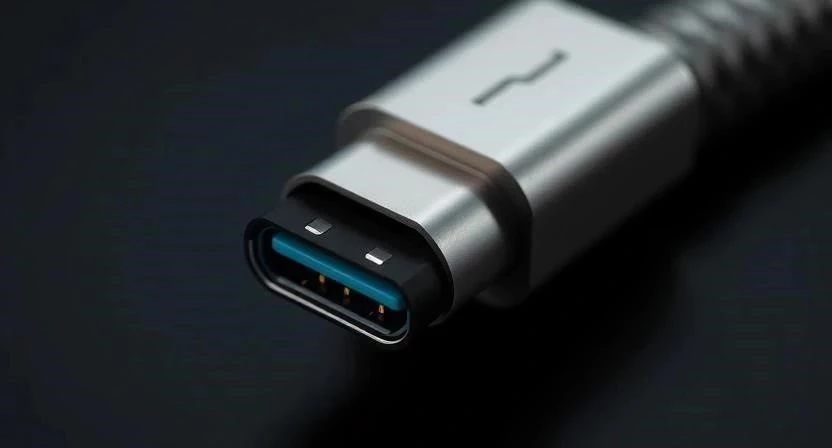
| Type-C | Овальный | Современные гаджеты и ноутбуки | Реверсивный (можно вставлять любой стороной) |
| Mini-USB | Узкий трапеция | Старая электроника, камеры | Устаревающий |
Ключевые параметры при выборе
При изучении спецификаций важно обращать внимание на технические возможности кабеля. Пропускная способность — это объем данных, который может пройти через интерфейс за единицу времени (измеряется в Гбит/с). Мощность питания определяет, насколько быстро устройство будет заряжаться (измеряется в Ваттах, зависит от вольтажа и ампеража).
Для правильного подбора я рекомендую следовать этой инструкции:
- Определите требуемую скорость передачи данных (для диска — минимум 5 Гбит/с).
- Проверьте максимальную мощность зарядки вашего устройства.
- Убедитесь в наличии нужного физического разъема на обоих концах.
- Проверьте наличие поддержки протоколов быстрой зарядки.
- Уточните, поддерживает ли кабель передачу видеосигнала.
- Обратите внимание на длину: длинные кабели могут терять скорость.
- Изучите наличие сертификации производителя.
Дополнительные возможности интерфейса
Современные технологии вышли за рамки простого обмена файлами. Технология Power Delivery (PD) позволяет через один кабель Type-C передавать до 100–240 Вт энергии, что необходимо для зарядки мощных ноутбуков. Режим Alternate Mode (Alt Mode) дает возможность использовать USB-C для вывода видео высокого разрешения на мониторы без использования HDMI или DisplayPort. Также существует поддержка Thunderbolt, которая объединяет в себе возможности USB и высокой скорости передачи данных, позволяя подключать внешние видеокарты.
Подбор аксессуаров под конкретные задачи
Выбор кабеля напрямую зависит от того, что именно вы подключаете. Не стоит покупать дорогой кабель для подключения простой мышки, так же как и дешевый провод не подойдет для внешнего SSD.
| Тип устройства | Рекомендуемый стандарт | Важный параметр | Пример использования |
|---|---|---|---|
| Периферия (мышь/клавиатура) | USB 2.0 | Надежность коннектора | Офисная работа |
| Внешний SSD/HDD | USB 3.1 / 3.2 | Пропускная способность | Перенос тяжелых файлов |
| Смартфон/Планшет | USB-C (PD) | Мощность (Ватты) | Быстрая зарядка |
| Монитор/Дисплей | USB4 / Thunderbolt | Поддержка видео (Alt Mode) | Рабочее место с одним кабелем |
| Аудиоинтерфейсы | USB 2.0 / 3.0 | Стабильность сигнала | Запись звука |
Бюджет и качество материалов
Цена кабеля часто отражает не только бренд, но и внутреннее устройство. В дешевых вариантах используются тонкие жилы и отсутствие экранирования, что ведет к помехам и потере скорости. Я однажды купил сверхдешевый кабель для зарядки, и он не смог выдать даже половину заявленного тока, из-за чего телефон заряжался целую ночь.
| Категория | Материалы | Возможности | Для кого |
|---|---|---|---|
| Бюджетный | Тонкий ПВХ, алюминий | Только зарядка или медленные данные | Для простых аксессуаров |
| Средний | Нейлон, медные жилы | Быстрая зарядка, USB 3.0 | Для повседневного использования |
| Премиум | Металл, многослойный экран | USB4, PD, передача видео | Для профессиональной работы |
| Специализированный | Усиленная оплетка | Высокая износостойкость | Для активного перемещения |
| Сертифицированный | Высокочистая медь | Полное соответствие стандартам | Для критически важных задач |
Надежные производители и покупка
При выборе производителя стоит ориентироваться на тех, кто проходит официальную сертификацию. Это гарантирует, что заявленные гигабиты и ватты соответствуют реальности. При покупке в крупных магазинах электроники риск нарваться на подделку ниже, чем на сомнительных торговых площадках. Чтобы не купить подделку, всегда проверяйте маркировку на самом штекере и упаковке — она должна быть четкой, а не наклееной поверх глянца.
Типичные ошибки при выборе
Многие совершают ошибки, которые приводят к разочарованию в покупке. Вот основные из них:
- Покупка Type-C кабеля, который поддерживает только зарядку, но не передачу данных;
- Путаница между версиями USB 3.1 Gen 1 (5 Гбит/с) и Gen 2 (10 Гбит/с);
- Использование слишком длинного кабеля для высокоскоростных задач без активного репитера;
- Ожидание быстрой зарядки от порта, который физически не поддерживает Power Delivery;
- Попытка подключить монитор через кабель, не поддерживающий Alternate Mode;
- Использование дешевых переходников, которые снижают скорость и напряжение;
- Игнорирование необходимости экранирования для работы с аудио или видео.
Рекомендации по сценариям использования
Основываясь на своем опыте, я подготовил таблицу лучших решений для разных ситуаций.
| Сценарий | Рекомендуемый тип | Особенности |
|---|---|---|
| Офисная работа | USB 3.0 Type-A | Надежность и доступность |
| Гейминг | USB 2.0/3.0 (низкая задержка) | Минимальный отклик |
| Мобильность (смартфон) | USB-C (PD) с нейлоном | Прочность и быстрая зарядка |
| Профессиональный монтаж | USB4 / Thunderbolt | Максимальная пропускная способность |
| Домашний медиацентр | USB 3.2 Type-C | Стабильность потокового видео |
Часто задаваемые вопросы
Можно ли вставить USB 3.0 в порт 2.0?
Да, благодаря обратной совместимости устройство будет работать, но скорость ограничится возможностями порта 2.0.
Чем отличается USB-C от Thunderbolt?
USB-C — это физический разъем, а Thunderbolt — это высокоскоростной протокол, который может работать через этот разъем.
Почему зарядка идет медленно?
Причина может быть в слабом блоке питания, кабеле без поддержки быстрой зарядки или в том, что порт не поддерживает Power Delivery.
Нужно ли бояться дешевых кабелей?
Для мышки — нет, для зарядки смартфона или внешнего диска — крайне не рекомендуется из-за риска повреждения контроллера.
Что такое Gen 1 и Gen 2?
Это обозначения ревизий внутри одного стандарта, где Gen 2 обеспечивает в два раза большую скорость, чем Gen 1.
Поддерживает ли любой Type-C видеовыход?
Нет, для вывода видео кабель и разъем должны поддерживать режим Alternate Mode.
Как проверить кабель на подлинность?
Используйте специализированные тестеры или проверяйте соответствие маркировки официальным спецификациям производителя.




