
Медленная работа внешнего накопителя, внезапные зависания системы при копировании файлов или странные щелчки из корпуса устройства часто сигнализируют о критической проблеме. Когда пользователь пытается перенести важные документы, а полоса прогресса замирает на середине, это верный признак появления поврежденных участков памяти. Понимание того, как проверить внешний диск на битые сектора, позволяет вовремя спасти данные и избежать полной потери информации. Диагностика требует внимательного подхода, так как ошибки могут быть как программными, так и физическими.
Подготовка к диагностике накопителя
Перед тем как запускать любые тесты, я всегда придерживаюсь строгого алгоритма безопасности. Главное правило: если диск начал вести себя странно, первым делом нужно скопировать самые важные файлы на другой носитель. Любое интенсивное сканирование поверхности создает нагрузку на головки HDD или контроллер SSD, что может стать фатальным для умирающего устройства. Я считаю, что создание резервной копии — это единственный способ гарантировать сохранность данных при внезапном отказе оборудования во время теста.
Для проведения проверки необходимо обеспечить стабильное питание. Если вы используете внешний HDD, подключайте его напрямую к портам материнской платы (на задней панели ПК), а не через USB-хабы, так как нехватка тока может привести к ошибкам чтения. Проверьте целостность кабеля и плотность соединения интерфейса USB.
Чтобы процесс прошел корректно, выполните следующие действия:
- Подключите накопитель к компьютеру через надежный кабель.
- Убедитесь, что в системе не запущено программ, активно использующих этот диск.
- Определите букву диска в проводнике Windows или точку монтирования в macOS.
- Сделайте бэкап критически важных данных на облако или другой носитель.
- Проверьте, не перегревается ли корпус устройства при подключении.
- Отключите антивирусное сканирование, чтобы оно не мешало работе утилит.
- Убедитесь, что операционная система работает стабильно.
Использование стандартных инструментов операционных систем
Для первичной оценки состояния не обязательно сразу скачивать сложное ПО. Современные ОС имеют встроенные механизмы для базовой проверки файловой системы и поиска ошибок. В среде Windows это можно сделать через свойства диска или командную строку. В macOS диагностика выполняется через встроенную утилиту «Дисковая утилита».
Если вы используете Windows, откройте «Этот компьютер», нажмите правой кнопкой на внешний накопитель, выберите «Свойства» → «Сервис» → «Проверить». Это запустит стандартный поиск ошибок. Однако для более глубокого анализа я рекомендую использовать команду CHKDSK через командную строку (CMD), запущенную от имени администратора. Введите `chkdsk X: /f /r`, где X — буква вашего диска. Параметр /r как раз отвечает за поиск поврежденных секторов и попытку восстановления данных.
В macOS процесс выглядит проще: откройте Disk Utility, выберите нужный диск и нажмите кнопку «First Aid». Система проанализирует структуру и исправит логические ошибки.
Ниже приведено сравнение встроенных средств и профессионального софта:
| Критерий | Встроенные средства ОС | Специализированное ПО |
|---|---|---|
| Сложность | Низкая (в пару кликов) | Средняя или высокая |
| Глубина проверки | Только логические ошибки | Глубокое сканирование поверхности |
| Возможности исправления | Ограничены | Ремаппинг, стирание, работа с SMART |
| Скорость | Высокая | Зависит от выбранного режима |
Профессиональный анализ состояния через специализированное ПО
Когда стандартных средств недостаточно, на помощь приходят утилиты, способные прочитать атрибуты SMART. SMART — это система самодиагностики, которая хранит информацию о «здоровье» накопителя: количестве включений, температуре и количестве переназначенных секторов. Я часто использую CrystalDiskInfo для быстрого мониторинга. Если программа показывает статус «Caution» (Тревога) или «Bad» (Плохо), диск пора менять.
Для детального тестирования поверхности я рекомендую Victoria HDD Scan. Эта программа позволяет увидеть карту поверхности диска, где каждый сектор отображается определенным цветом в зависимости от времени отклика. При обнаружении «медленных» или «битых» секторов можно применить различные режимы обработки.
Основные режимы работы в Victoria:
| Режим | Назначение | Влияние на данные |
|---|---|---|
| Read (Чтение) | Простое сканирование поверхности | Безопасно для данных |
| Write (Запись) | Проверка секторов путем перезаписи | Данные в секторе будут удалены |
| Remap (Ремаппинг) | Замена битого сектора резервным | Попытка исправления структуры |
| Erase (Стирание) | Полная очистка секторов | Все данные уничтожаются |
Я заметил, что при использовании режима Remap программа пытается переназначить проблемный сектор на запасную область, выделенную производителем. Это помогает «спрятать» ошибку, но не лечит физический износ поверхности.
Для понимания серьезности ситуации важно смотреть на статусы SMART:
| Статус | Описание | Рекомендация |
|---|---|---|
| Good | Все параметры в норме | Продолжать использование |
| Caution | Обнаружены отклонения (битые сектора) | Срочный бэкап, замена в будущем |
| Bad | Критический износ или поломка | Немедленная замена носителя |
Как правильно понимать результаты сканирования
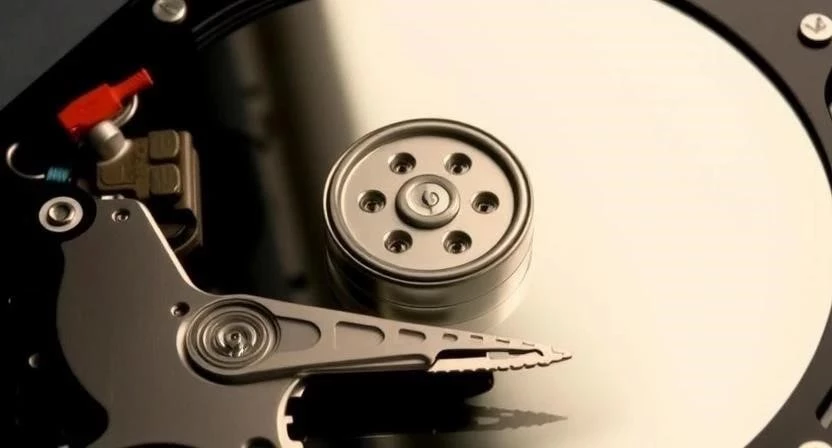
После завершения теста важно не паниковать, а разобраться в причинах. Ошибки делятся на два типа: логические и физические. Логические ошибки связаны с файловой системой (NTFS, exFAT) и обычно исправляются форматированием или командой CHKDSK. Физические bad-блоки — это реальные повреждения магнитной поверхности или ячеек памяти SSD, которые невозможно устранить программно.
Если вы видите на карте поверхности много оранжевых или красных секторов, это плохой знак. Я провел тесты нескольких накопителей и пришел к выводу: если количество переназначенных секторов (Reallocated Sectors Count) растет с каждым днем — диск «сыпется».
Симптомы, указывающие на наличие проблем:
- Сильные задержки при чтении файлов.
- Ошибки «Циклическая избыточность данных» (CRC error).
- Внезапное исчезновение диска из системы.
- Медленная работа интерфейса USB.
- Появление файлов с нулевым размером.
- Странные звуки (щелчки, скрежет) у HDD.
- Зависание проводника при попытке открыть папку.
- Синий экран смерти (BSOD) при обращении к диску.
При интерпретации результатов следуйте этим правилам:
- Проверяйте параметр Reallocated Sectors Count в SMART.
- Следите за динамикой: разовый плохой сектор — не страшно, рост числа — критично.
- Отличайте медленные сектора (задержка чтения) от полностью нечитаемых.
- Помните, что для SSD критическим является износ ячеек (Wear Leveling).
- Не полагайтесь только на один тест, проведите повторный через неделю.
- Если секторов много, не пытайтесь их «лечить» — спасайте данные.
- Всегда учитывайте тип носителя (HDD или SSD) при анализе.
Правила эксплуатации и защиты накопителя
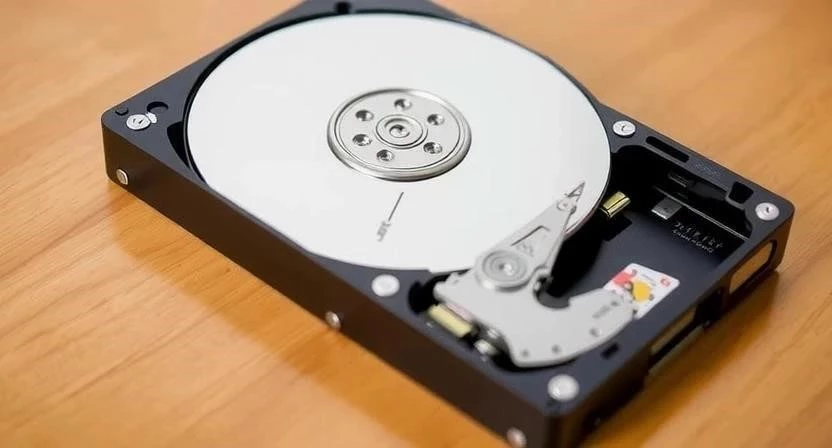
Чтобы продлить жизнь внешнему диску, необходимо соблюдать культуру использования. Большинство поломок происходит из-за физического воздействия или неправильного завершения работы. Я советую всегда использовать функцию «Безопасное извлечение устройства» в системе. Это гарантирует, что все кэшированные данные записаны на диск, и головки HDD приведены в безопасное положение.
Для долговечного хранения и работы соблюдайте следующие рекомендации:
- Избегайте ударов и вибраций во время работы диска.
- Не оставляйте накопитель под прямыми солнечными лучами или у обогревателей.
- Используйте качественные USB-кабели с хорошим экранированием.
- Не допускайте перегибов кабеля в местах соединения с разъемом.
- Храните устройство в защитном чехле.
Что делать при обнаружении повреждений
Если диагностика выявила bad-блоки, у вас есть несколько путей. Если ошибки логические — выполните полное форматирование. Если физические — можно попробовать программный ремаппинг через Victoria, чтобы диск проработал еще какое-то время. Однако помните: это лишь временная мера.
Когда пора менять диск? Если количество ошибок растет или диск издает механические звуки, использование его для хранения важных данных становится игрой в рулетку. В такой ситуации я рекомендую немедленно прекратить любые тесты поверхности и заняться восстановлением данных специализированными утилитами, если стандартное копирование не работает.
Чего категорически нельзя делать
Существуют действия, которые могут окончательно «добить» носитель. Во-первых, никогда не игнорируйте предупреждения SMART. Если программа пишет «Caution», это не повод для спокойствия, а сигнал к действию. Во-вторых, не используйте сомнительное или бесплатное ПО с сомнительной репутацией для «лечения» диска — оно может запустить бесконечные циклы записи, которые добьют изношенные ячейки.
Самая большая ошибка — пытаться форматировать диск с явными физическими повреждениями в надежде, что это «сбросит» ошибки. При физическом износе магнитного слоя или деградации чипов памяти форматирование лишь увеличивает нагрузку на контроллер, ускоряя окончательную смерть устройства.
Часто задаваемые вопросы (FAQ)
Можно ли исправить битые сектора навсегда?
Нет, физические повреждения поверхности или ячеек памяти исправить невозможно. Программные методы лишь перенаправляют чтение в резервную область.
Чем отличается проверка SSD от HDD?
У HDD мы ищем повреждения магнитной поверхности, а у SSD — износ ячеек памяти и ошибки контроллера. SSD не издает звуков при поломке.
Безопасно ли использовать бесплатные программы?
Да, если это проверенные инструменты вроде CrystalDiskInfo или Victoria. Главное — не использовать софт из непроверенных источников.
Почему диск стал работать медленно, если ошибок нет?
Это может быть вызвано перегревом, плохим USB-кабелем или забитым кэшем операционной системы.
Что такое ремаппинг?
Это процесс замены неисправного сектора на рабочий из специального резервного фонда, встроенного в диск.
Нужно ли проверять диск регулярно?
Да, я рекомендую проводить диагностику раз в несколько месяцев, особенно если вы используете диск для хранения архивов.
Поможет ли форматирование убрать bad-блоки?
Только если они носят логический характер. Физические блоки останутся на месте.




