
Покупка умной розетки часто сопровождается желанием управлять бытовыми приборами, не вставая с дивана или даже находясь в другом городе. Ситуация, когда нужно проверить, выключен ли утюг, или заранее прогреть помещение к приходу домой, становится привычной для владельцев умного дома. Рынок предлагает огромное разнообразие моделей, но сложность выбора заключается в совместимости с конкретными экосистемами. Правильная интеграция умных розеток с Алисой или подключение умной розетки к Siri превращает обычный электроприбор в часть интеллектуальной сети.
Запуск устройства и первичная настройка
Процесс начинается с распаковки. В стандартном комплекте обычно находятся сама розетка, краткое руководство и гарантийный талон. Я первым делом проверяю целостность корпуса и наличие сертификатов безопасности. Физическое подключение максимально простое: устройство вставляется в стандартную сетевую розетку 220В. После этого индикатор на корпусе начинает мигать, сигнализируя о режиме сопряжения.
Для управления потребуется базовое приложение от производителя (например, Tuya Smart, Smart Life или Mi Home). Скачиваю его из App Store или Google Play, создаю аккаунт и подтверждаю почту. Привязка устройства происходит через поиск доступных гаджетов в сети Wi-Fi. Я заметил, что если смартфон подключен к сети 5 ГГц, приложение может не увидеть розетку, поэтому переключаюсь на 2.4 ГГц.
Я однажды потратил полчаса на поиск устройства, пока не обнаружил, что в настройках роутера был включен слишком строгий брандмауэр. После ввода пароля от сети Wi-Fi розетка синхронизируется с облаком производителя, и она становится доступна для удаленного управления.
Основные возможности управления
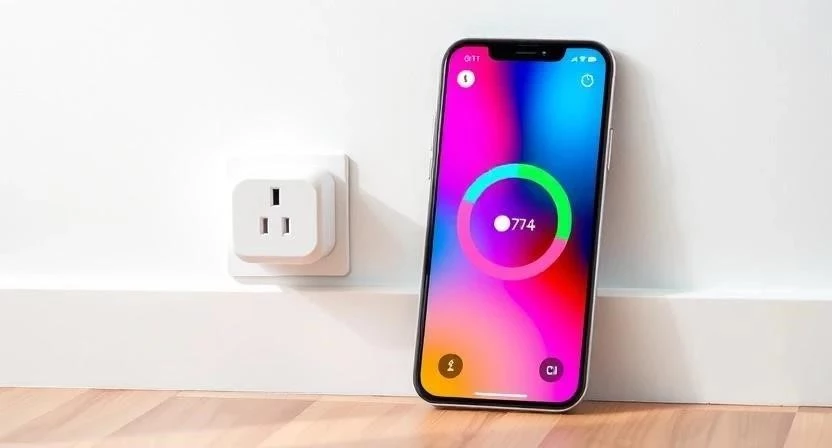
Главный инструмент взаимодействия — мобильное приложение. В интерфейсе доступна кнопка включения и выключения питания в реальном времени. Чтобы не путаться в устройствах, я сразу присваиваю розетке понятное имя, например, «Торшер в спальне» или «Кофемашина». Это критически важно для последующего голосового управления, так как помощник должен четко распознавать команду.
Простые таймеры позволяют автоматизировать рутину. Можно настроить включение обогревателя за час до пробуждения или выключение зарядного устройства для смартфона через 3 часа.
Порядок настройки таймера в приложении:
- Откройте карточку конкретной розетки в приложении.
- Перейдите в раздел «Таймер» или «Расписание».
- Нажмите кнопку «Добавить» или знак «+».
- Выберите точное время срабатывания (часы и минуты).
- Укажите действие: «Включить» или «Выключить».
- Выберите дни недели, в которые должен работать график.
- Сохраните настройки и проверьте работу в тестовом режиме.
Для понимания разницы в технологиях подключения используйте следующую таблицу:
| Параметр | Wi-Fi розетки | Zigbee розетки |
|---|---|---|
| Необходимость хаба | Не требуется | Обязателен шлюз |
| Нагрузка на роутер | Высокая (каждое устройство — клиент) | Низкая (все через один хаб) |
| Стабильность связи | Зависит от качества Wi-Fi | Высокая (ячеистая сеть) |
| Энергопотребление | Выше | Ниже |
| Сложность настройки | Простая | Средняя (нужна настройка шлюза) |
Связь с голосовыми помощниками
Настройка умной розетки Яндекс происходит через объединение аккаунтов. В приложении «Дом с Алисой» я выбираю «Добавить устройство», ищу бренд производителя своей розетки в списке навыков и авторизуюсь под данными своего аккаунта. После этого Алиса сканирует сеть и добавляет все привязанные розетки в общий список. Теперь управление розеткой голосом становится доступным через любую Яндекс Станцию.
Совместимость розеток с Apple HomeKit требует наличия специального логотипа или поддержки протокола Matter. Для подключения к Siri я сканирую QR-код на корпусе устройства через приложение «Дом» (Apple Home). Смартфон автоматически распознает аксессуар, присваивает ему комнату и связывает с iCloud. После этого подключение умного дома Siri завершено.
Требования для успешной работы с Apple HomeKit:
- Наличие сертификации HomeKit от производителя.
- Стабильное соединение с домашним Wi-Fi.
- Активный iCloud аккаунт на iOS устройстве.
- Наличие HomePod или Apple TV для удаленного доступа вне дома.
- Обновленная версия iOS до актуальной.
- Правильное назначение категории устройства (Розетка/Выключатель).
- Отсутствие конфликтов IP-адресов в локальной сети.
- Поддержка протокола связи, совместимого с Apple.
Оптимизация быта через автоматизацию
Создание сложных сценариев позволяет объединить несколько действий в одну команду. Я настроил сценарий «Я ухожу из дома», который одним нажатием или фразой выключает все розетки, кроме холодильника и системы безопасности. Это избавляет от необходимости обходить каждую комнату и проверять приборы.
Объединение устройств в группы упрощает управление. Например, создав группу «Свет в гостиной», я могу выключить сразу три разные лампы, подключенные через умные розетки, одной командой.
Я однажды сгруппировал все гирлянды к Новому году в одну категорию «Праздник». Это сэкономило мне массу времени, так как не нужно было заходить в пять разных карточек устройств в приложении.
Идеи для автоматизации:
- Утренний кофе: включение кофемашины в 7:00.
- Безопасность: случайное включение/выключение торшера вечером для имитации присутствия людей.
- Экономия: выключение зарядных устройств для гаджетов через 4 часа.
- Климат: включение увлажнителя воздуха при достижении определенной температуры.
- Ночной режим: выключение всех второстепенных приборов в 00:00.
Технический уход за системой
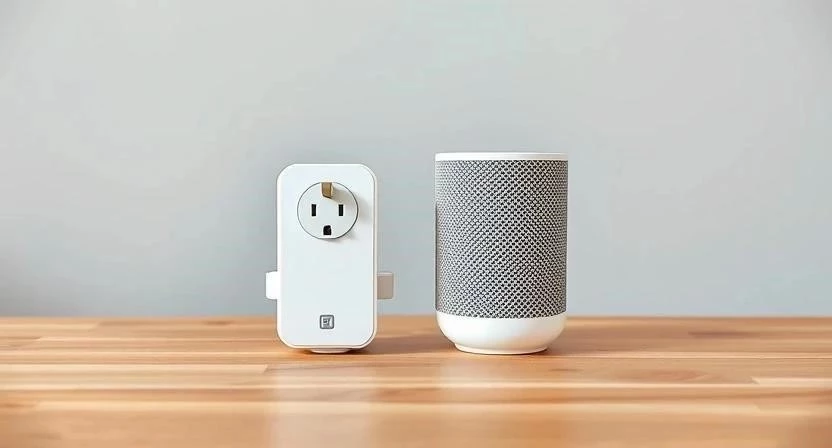
Для стабильной работы необходимо регулярно обновлять прошивку. Уведомления об обновлениях приходят в приложение производителя. Я всегда устанавливаю их сразу, так как патчи часто исправляют ошибки сопряжения и улучшают скорость отклика. Если розетка перестала реагировать на команды, помогает простая перезагрузка — физическое извлечение из сети на 10 секунд.
Важно следить за нагрузкой на сеть. Слишком большое количество Wi-Fi устройств может привести к «зависанию» роутера.
Чек-лист проверки нагрузки на сеть:
- Проверка уровня сигнала Wi-Fi в месте установки розетки.
- Анализ количества подключенных клиентов в панели управления роутером.
- Проверка отсутствия помех от микроволновых печей или других мощных приборов.
- Тестирование скорости отклика (пинг) до устройства.
- Оценка стабильности работы при одновременном включении 3+ розеток.
- Проверка температуры корпуса розетки при максимальной нагрузке.
- Обновление прошивки роутера до актуальной версии.
Решение типичных сбоев
Самая частая проблема — ошибки сопряжения. Обычно это происходит из-за того, что устройство пытается подключиться к сети 5 ГГц, которую оно не поддерживает. Решение простое: временно отключить 5 ГГц в настройках роутера на время первой привязки. Также случаются задержки в голосовом отклике, что часто связано с удаленностью сервера производителя или плохим сигналом Wi-Fi.
Моя розетка в дальней комнате постоянно отключалась от сети. Я решил эту проблему, установив простой Wi-Fi репитер в коридоре, что сократило расстояние до устройства и стабилизировало связь.
| Ошибка | Причина | Решение |
|---|---|---|
| Устройство не найдено | Сеть 5 ГГц вместо 2.4 ГГц | Переключить роутер на 2.4 ГГц |
| Долгая реакция на команду | Слабый сигнал Wi-Fi | Установить репитер или сменить место |
| «Устройство недоступно» | Сбой облачного сервера | Перезагрузить розетку и роутер |
| Не срабатывает сценарий | Конфликт имен устройств | Переименовать розетку на уникальное имя |
| Ошибка авторизации навыка | Устаревший пароль в аккаунте | Перепривязать аккаунт производителя к Алисе |
Меры предосторожности и запреты
Критически важно не превышать допустимую мощность. Большинство бытовых умных розеток рассчитаны на ток 16А (около 3680 Ватт). Подключение мощного электрообогревателя вместе с чайником в одну цепь через одну розетку может привести к оплавлению пластика или срабатыванию защиты.
Запрещено использовать устройства в помещениях с повышенной влажностью (ванная, душевая) без специальной защиты IP44 и выше. Также не рекомендую делать сброс настроек без необходимости, так как это удаляет все созданные сценарии и привязки к голосовым помощникам.
| Тип прибора | Средняя мощность | Риск при использовании |
|---|---|---|
| Настольная лампа | 10-40 Вт | Низкий |
| Зарядка смартфона | 15-65 Вт | Низкий |
| Кофемашина | 1200-2000 Вт | Средний (кратковременный пик) |
| Электрочайник | 2000-2400 Вт | Высокий (длительная нагрузка) |
| Обогреватель/Кондиционер | 2500-3500 Вт | Критический (риск перегрева) |
Ответы на частые вопросы
Многие пользователи спрашивают о совместимости разных брендов. В целом, если розетка поддерживает протоколы Tuya или Zigbee, она будет работать с большинством хабов. Возможность одновременного управления через две системы (Алису и Siri) реализуется, если устройство имеет поддержку и HomeKit, и открытый API для Яндекс.
Безопасность данных обеспечивается шифрованием трафика между розеткой и облаком. Однако я советую использовать сложные пароли для аккаунтов производителей, чтобы избежать несанкционированного доступа к управлению домом.
| Помощник | Команда на включение | Команда на выключение |
|---|---|---|
| Алиса | «Алиса, включи розетку в спальне» | «Алиса, выключи свет в гостиной» |
| Siri | «Hey Siri, turn on the coffee machine» | «Hey Siri, turn off the lamp» |
Купить качественную умную розетку можно в крупных сетях, таких как DNS, М.Видео, Эльдорадо или на маркетплейсах Ozon и Яндекс Маркет. Средняя цена варьируется от 800 до 2500 рублей в зависимости от бренда и протокола связи. Рекомендую выбирать модели с гарантией от одного года и официальной поддержкой в РФ, чтобы избежать проблем с серверами.




