
Интернет часто пропадает в дальней комнате или начинает тормозить при просмотре видео на кухне. Это знакомая проблема для многих пользователей, когда сигнал Wi-Fi затухает из-за планировки помещения. Популярность беспроводных сетей привела к тому, что в многоквартирных домах возникает перегрузка эфира. Правильная настройка роутера для усиления сигнала позволяет решить проблему без лишних трат. Стабильный интернет дома зависит от нескольких технических факторов.
Факторы, снижающие качество связи
Качество беспроводного соединения зависит от физических препятствий и электромагнитного фона. Радиоволны, которые использует роутер, затухают при прохождении через плотные объекты. Бетонные стены поглощают сигнал сильнее всего, в то время как гипсокартон почти не влияет на скорость. Зеркала и металлические поверхности работают как щиты, отражая волны и создавая «мертвые зоны» в квартире.
Бытовая техника создает радиопомехи, особенно если она работает на частоте 2.4 ГГц. Микроволновые печи и радионяни могут полностью блокировать передачу данных в определенные моменты. Расстояние до устройства также играет критическую роль: чем дальше клиент от точки доступа, тем ниже скорость соединения и выше вероятность обрыва связи.
Оптимальное размещение оборудования
Правильное расположение устройства определяет зону покрытия. Я заметил, что установка роутера в углу комнаты или за шкафом снижает эффективный радиус действия сети почти вдвое. Идеальным местом считается центр квартиры, чтобы сигнал распространялся равномерно во все стороны. Высота установки должна быть не менее 1,5 метров от пола, так как радиоволны распространяются сверху вниз и в стороны.
Важно удалять оборудование от источников помех и массивных металлических предметов. Я переставил роутер с металлической полки на деревянную, и уровень сигнала в соседней комнате вырос на две «палочки». Влияние материалов стен на затухание сигнала представлено в таблице ниже.
| Материал стены | Степень затухания | Влияние на сигнал |
|---|---|---|
| Воздух | 0 дБ | Отсутствует |
| Стекло/Гипсокартон | 2-3 дБ | Низкое |
| Дерево/Кирпич | 5-10 дБ | Среднее |
| Бетон | 12-20 дБ | Высокое |
| Металл/Арматура | 25+ дБ | Критическое |
Работа с частотными диапазонами
Частотные диапазоны определяют баланс между скоростью и дальностью. Диапазон 2.4 ГГц обладает высокой проникающей способностью, что делает его подходящим для больших помещений с толстыми стенами. Однако он часто перегружен, так как работает большинство старых устройств и бытовой техники. Диапазон 5 ГГц обеспечивает гораздо более высокую скорость передачи данных и меньше подвержен помехам.
Основной недостаток 5 ГГц — малый радиус действия и плохая проходимость через препятствия. Я обнаружил, что одна бетонная стена может снизить скорость на этой частоте в три раза. Для смартфонов и ноутбуков в одной комнате с роутером лучше использовать 5 ГГц, а для дальних точек доступа — 2.4 ГГц.
| Параметр | Диапазон 2.4 ГГц | Диапазон 5 ГГц |
|---|---|---|
| Радиус действия | Большой | Малый |
| Скорость передачи | Низкая | Высокая |
| Проходимость стен | Высокая | Низкая |
| Уровень помех | Высокий | Низкий |
| Совместимость | Все устройства | Только современные |
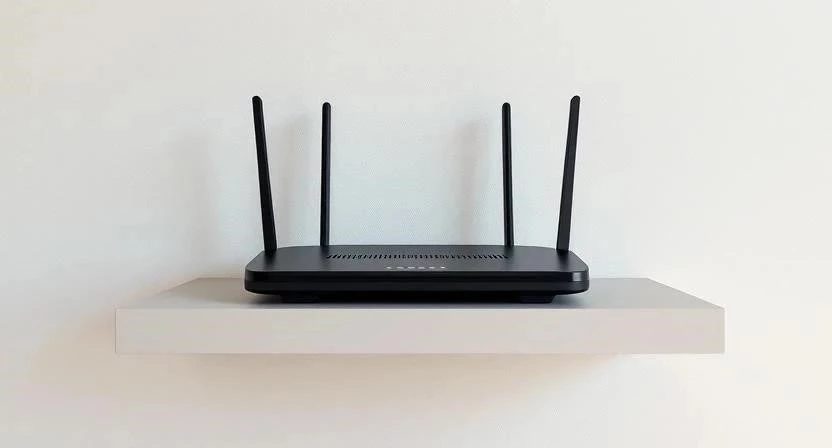
Поиск и выбор свободного канала
Сначала нужно понять, что такое перекрытие каналов. В многоквартирных домах соседские роутеры часто работают на одной частоте, создавая «очередь» из пакетов данных. Это приводит к задержкам (пингу) и разрывам соединения. Для анализа эфира можно использовать бесплатные приложения-анализаторы Wi-Fi на смартфоне, которые покажут, какие каналы наиболее загружены.
Чтобы увеличить зону покрытия Wi-Fi и стабильность, следует вручную выбрать наименее загруженный канал. Вот пошаговая инструкция по смене канала в настройках:
- Подключитесь к сети и откройте браузер.
- Введите IP-адрес роутера (обычно 192.168.0.1 или 192.168.1.1).
- Введите логин и пароль администратора из наклейки на корпусе.
- Перейдите в раздел «Беспроводной режим» (Wireless).
- Найдите пункт «Канал» (Channel), где по умолчанию стоит «Авто».
- Выберите конкретный номер канала (для 2.4 ГГц рекомендуются 1, 6 или 11).
- Нажмите кнопку «Сохранить» и перезагрузите устройство.
| Канал (2.4 ГГц) | Совместимость | Рекомендация |
|---|---|---|
| 1 | Не пересекается с 6 и 11 | Рекомендуется |
| 6 | Не пересекается с 1 и 11 | Рекомендуется |
| 11 | Не пересекается с 1 и 6 | Рекомендуется |
| 2-5 | Пересекаются с 1-м каналом | Избегать |
| 7-10 | Пересекаются с 6-м каналом | Избегать |
Обновление и программная оптимизация
Обновите прошивку роутера до актуальной версии. Производители выпускают патчи, которые исправляют ошибки в работе радиомодуля и оптимизируют распределение трафика. Часто после обновления прошивки стабильность соединения заметно растет. Я обновил ПО на своем старом устройстве, и случайные перезагрузки сети прекратились.
Настройка ширины канала также влияет на качество связи. Значение 20 МГц обеспечивает более стабильный сигнал и большую дальность, но меньшую скорость. Режим 40 МГц увеличивает пропускную способность, но делает сеть более чувствительной к помехам. Для зашумленных многоквартирных домов рекомендую оставить 20 МГц. Также стоит отключить ненужные функции, такие как WPS, если вы ими не пользуетесь, чтобы разгрузить процессор устройства.
Попробуйте изменить работу с антеннами
Антенны определяют направление распространения радиоволн. Большинство роутеров имеют всенаправленные антенны, которые излучают сигнал в форме тора (бублика). Если антенна стоит вертикально, сигнал распространяется максимально широко по горизонтали. Если вам нужно усилить прием на другом этаже, одну из антенн следует наклонить под углом 45 или 90 градусов.
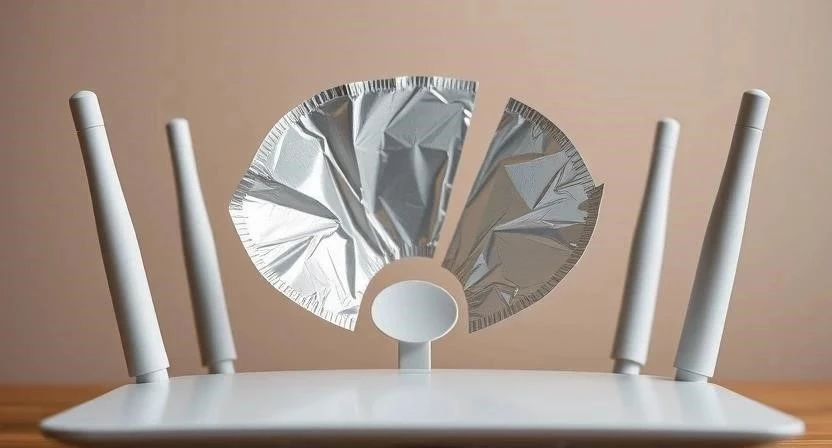
Для направленного усиления можно использовать самодельные отражатели из алюминиевой фольги. Я протестировал такой метод в узком коридоре: изогнутый лист фольги за антенной помог «отзеркалить» сигнал в сторону комнаты, увеличив уровень приема на 15%. Это простое усиление вай фай без роутера работает за счет концентрации энергии в одном направлении.
- Установите антенны перпендикулярно друг другу.
- Убедитесь, что антенны не касаются металлических предметов.
- Используйте отражатель из фольги для фокусировки сигнала.
- Разместите устройство вдали от массивных зеркал.
- Проверьте плотность закручивания внешних антенн.
Не забывайте про оптимизацию клиентских устройств
Плохой сигнал Wi-Fi что делать в первую очередь? Проверьте настройки самого принимающего устройства. Устаревшие драйверы сетевой карты на ноутбуках часто становятся причиной низкой скорости. Обновите их с официального сайта производителя оборудования.
В настройках электропитания Windows для ноутбуков часто включен режим энергосбережения для беспроводного адаптера. Я настроил схему питания на «Максимальную производительность», и связь перестала обрываться при переходе ноутбука в спящий режим. Это позволяет сетевой карте работать на полной мощности передатчика, что улучшает прием в зонах со слабым сигналом.
Защитите свой доступ к сети
Ограничение доступа для посторонних пользователей напрямую влияет на скорость. Каждый подключенный сосед забирает часть пропускной способности канала и увеличивает нагрузку на процессор роутера. Использование современного протокола шифрования WPA2 или WPA3 предотвращает несанкционированный доступ.
Смена стандартного пароля на сложный из букв и цифр разгружает сеть. Оптимизация Wi-Fi сети включает в себя регулярную проверку списка подключенных устройств через админ-панель. Если вы видите незнакомые MAC-адреса, немедленно смените пароль доступа.
Многие совершают типичные ошибки
Ошибки при установке оборудования часто нивелируют все попытки программной настройки. Самая частая ошибка — размещение роутера в закрытом шкафу или нише. Пластик и дерево пропускают сигнал, но металлическая фурнитура и плотные стенки мебели создают затухание.
- Установка роутера на пол.
- Размещение устройства в закрытом шкафу.
- Близость к микроволновой печи или базовой станции DECT.
- Использование старых кабелей (Cat 5 вместо Cat 5e/6).
- Игнорирование обновлений программного обеспечения.
- Отсутствие пароля на беспроводной сети.
- Слишком большое количество подключенных устройств.
- Размещение роутера за телевизором или монитором.
Ответы на частые вопросы
Ниже собраны разборы ситуаций, с которыми чаще всего сталкиваются пользователи при попытке улучшить связь.
- Влияют ли микроволновки на интернет? Да, они работают на частоте 2.4 ГГц и создают мощные помехи.
- Помогает ли фольга? Да, она работает как отражатель, направляя сигнал в нужную сторону.
- В чем разница между роутером и репитером? Роутер создает сеть, а репитер только повторяет и расширяет существующий сигнал.
- Влияет ли количество устройств? Да, каждое устройство занимает часть эфирного времени, что снижает общую скорость.
- Помогают ли внешние антенны? Только если родные были повреждены или если роутер поддерживает сменные антенны с большим коэффициентом усиления.
- Что лучше: 2.4 или 5 ГГц? Для скорости — 5 ГГц, для дальности и стен — 2.4 ГГц.
- Нужно ли перезагружать роутер? Рекомендуется делать это раз в неделю для очистки кэша и обновления сессий DHCP.
| Действие | Ожидаемый результат | Приоритет |
|---|---|---|
| Перенос в центр квартиры | Равномерное покрытие всех комнат | Высокий |
| Смена канала на свободный | Устранение задержек и обрывов | Высокий |
| Переход на 5 ГГц (если доступно) | Значительный рост скорости | Высокий |
| Обновление прошивки | Повышение стабильности работы | Средний |
| Настройка угла антенн | Улучшение приема в конкретной точке | Средний |




