Поиск надежного устройства для резервного копирования данных часто превращается в мучительный выбор между скоростью и объемом. Рынок предлагает сотни моделей, где одни стоят в пять раз дороже других при том же объеме памяти. В этом противостоянии внешний ssd против hdd сталкиваются две принципиально разные технологии хранения. Правильный выбор избавляет от потери ценных файлов и лишних трат.
Принципы работы и позиционирование накопителей
HDD (Hard Disk Drive) представляет собой классический магнитный диск. Внутри него вращаются пластины, по которым перемещается считывающая головка. Такие устройства позиционируются как доступные хранилища для огромных массивов данных. Они идеальны для тех, кому нужно сохранить несколько терабайт информации за минимальные деньги.
SSD (Solid State Drive) работает на базе флеш-памяти NAND. Здесь нет движущихся частей, а данные записываются в электронные ячейки. Эти накопители занимают премиальный сегмент. Я заметил, что их выбирают пользователи, которым важна мобильность и мгновенный доступ к файлам. Современные модели SSD значительно опережают «магнитников» в любых сценариях работы.
Габариты, материалы и физическая стойкость
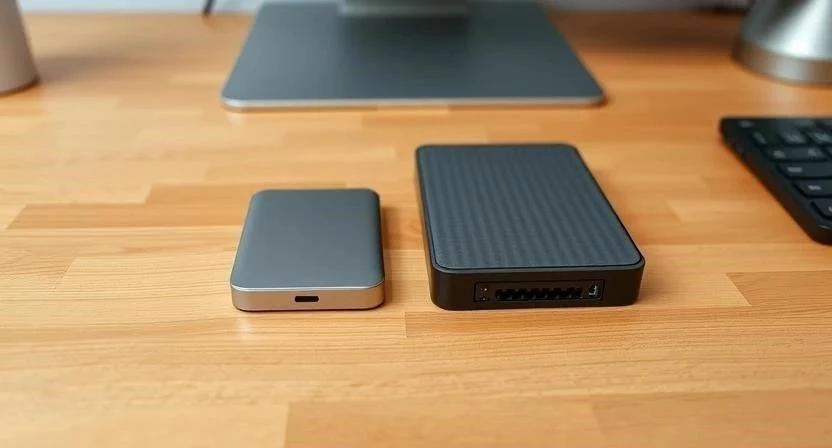
Разница в размерах между этими устройствами колоссальна. Типичный внешний SSD, например Samsung T7, имеет размеры примерно 58x100x10 мм и весит около 58 граммов. Он легко помещается в карман джинсов. Корпуса часто делают из алюминия, что помогает отводить тепло и защищает внутренности.
Внешние HDD гораздо массивнее. Модель WD My Passport имеет габариты около 107x78x13 мм и весит около 150 граммов. Сборка обычно пластиковая. Из-за наличия вращающихся дисков такие устройства крайне чувствительны к ударам. Я однажды случайно уронил работающий HDD на ковер с высоты 30 см, после чего диск перестал определяться системой. SSD в такой ситуации, скорее всего, даже не заметил бы встряски.
Технические параметры и интерфейсы
Скорость работы — главный разделитель технологий. HDD ограничены физикой вращения диска, что дает среднюю скорость чтения и записи около 120-160 МБ/с. SSD используют интерфейсы USB 3.2 Gen 2 или Thunderbolt, достигая показателей от 500 до 2000 МБ/с.
| Параметр | Внешний HDD | Внешний SSD | Что это значит для пользователя |
|---|---|---|---|
| Тип памяти | Магнитные пластины | Flash-память NAND | SSD надежнее при тряске |
| Скорость чтения/записи | 120–160 МБ/с | 500–2000 МБ/с | SSD копирует файлы в 5-10 раз быстрее |
| Средний вес | 150–250 г | 40–80 г | SSD удобнее носить с собой |
| Интерфейс | USB 3.0 / USB-C | USB 3.2 / USB-C / Thunderbolt | SSD поддерживает более быстрые шины |
| Шум и вибрация | Присутствуют | Полное отсутствие | SSD работает бесшумно |
Возможности и функциональный потенциал
Современные накопители поддерживают широкий спектр функций для защиты и совместимости. Большинство брендов, таких как Kingston или Seagate, внедряют аппаратное шифрование AES-256. Это позволяет защитить бэкапы паролем на уровне контроллера.
- Поддержка файловой системы exFAT для работы с Windows и macOS.
- Аппаратное шифрование данных для защиты от кражи.
- Технология TRIM для оптимизации работы SSD.
- Поддержка режима UASP для ускорения передачи данных.
- Автоматическое создание резервных копий через встроенное ПО.
- Возможность работы с 4K-видео напрямую с диска.
- Энергосберегающие режимы для продления жизни ноутбука.
- Индикация состояния работы через LED-светодиоды.
Работа с большими объемами данных на HDD проходит медленнее, но проще в плане организации «холодного» архива. SSD же позволяют монтировать библиотеки фотографий или видеопроекты прямо с внешнего носителя без задержек.
Реальная производительность в задачах
Разрыв в скорости становится очевидным при копировании тяжелых папок. Для теста я взял архив из 50 ГБ мелких документов и фотографий. SSD справился с задачей за 3 минуты, в то время как HDD потратил на это почти 20 минут. Это происходит из-за высокого времени доступа к данным у магнитных дисков.
При записи одного огромного файла (например, образа системы на 100 ГБ) разница сохраняется, но ощущается иначе. HDD держит стабильную скорость, но она низкая. SSD может начать сбрасывать скорость при заполнении SLC-кэша, но даже в этом случае он остается быстрее любого HDD.
Эргономика и удобство эксплуатации
Портативность SSD неоспорима. Они не вибрируют на столе и не издают характерного стрекотания. Однако при интенсивной записи SSD может ощутимо нагреваться, что иногда приводит к троттлингу (снижению скорости для охлаждения).
Выбирая устройство, я рекомендую опираться на следующие критерии:
- Цель использования (архив или рабочая папка).
- Частота перемещения диска вместе с собой.
- Объем данных, которые нужно хранить.
- Наличие в ноутбуке порта USB-C или Thunderbolt.
- Бюджет на один терабайт памяти.
- Требования к бесшумности работы.
- Необходимость защиты данных паролем.
Стандартная комплектация устройств
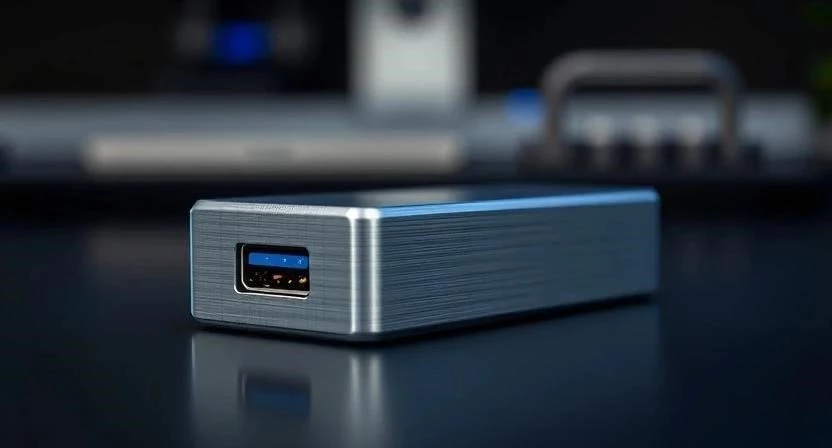
Комплекты поставки у обеих категорий схожи, но имеют нюансы. В коробке с HDD обычно лежит один кабель USB 3.0. В случае с SSD производители чаще кладут два кабеля: USB-A для старых ПК и USB-C для современных ноутбуков. Некоторые бренды добавляют мягкий чехол, что особенно важно для HDD, чтобы защитить его от ударов при транспортировке. Специальное ПО для бэкапа сейчас встречается реже, так как пользователи предпочитают системные средства Windows или macOS.
Стоимость и экономическая целесообразность
Цена остается главным аргументом в пользу HDD. Стоимость одного гигабайта на магнитном диске в несколько раз ниже, чем на флеш-памяти. Если вам нужно хранить 5-10 ТБ данных, покупка SSD станет неоправданно дорогой.
| Тип накопителя | Средняя цена за 1 ТБ (руб.) | Пример модели | Где купить | Соотношение цена/объем |
|---|---|---|---|---|
| Внешний HDD | 4 000 – 6 000 | WD My Passport | DNS, Ситилинк | Отличное |
| Внешний SSD (SATA) | 8 000 – 11 000 | Crucial X6 | Ozon, Яндекс.Маркет | Среднее |
| Внешний SSD (NVMe) | 12 000 – 18 000 | Samsung T7 | DNS, М.Видео | Низкое |
Сравнение преимуществ и недостатков
Каждая технология имеет свои слабые места. Я составил таблицу, которая наглядно показывает, чем приходится жертвовать при выборе.
| Характеристика | HDD (Плюсы / Минусы) | SSD (Плюсы / Минусы) |
|---|---|---|
| Надежность хранения | + Долгое хранение без питания / — Боязнь ударов | + Ударостойкость / — Риск потери данных при долгом простое |
| Скорость | — Медленный доступ к файлам | + Мгновенный отклик |
| Цена | + Дешево за большой объем | — Дорого за терабайт |
| Ресурс | + Почти бесконечная запись | — Ограниченный цикл перезаписи (TBW) |
При покупке часто совершаются ошибки, которые приводят к потере денег или данных:
- Покупка дешевого HDD для ежедневной работы с мелкими файлами.
- Использование SSD как единственного долгосрочного архива без питания.
- Игнорирование типа интерфейса (покупка USB-C диска к ПК с USB 2.0).
- Выбор самого дешевого бренда без гарантии от официального дилера.
- Хранение бэкапов только на одном носителе.
- Переплата за избыточную скорость SSD там, где она не нужна.
- Покупка HDD для использования в дороге (постоянная тряска убивает диск).
Рекомендации по выбору под конкретные задачи
Выбор зависит от того, как вы планируете использовать устройство. Для «холодного» архива, который лежит на полке и обновляется раз в месяц, HDD остается лучшим решением. Я использую HDD объемом 4 ТБ для хранения старых семейных фото и фильмов — это дешево и надежно при условии неподвижности диска.
Если же вам нужен диск для работы, переноса проектов между офисом и домом или бэкапа системы, который должен работать быстро, выбирайте SSD. Я перешел на SSD объемом 1 ТБ для рабочих проектов, и это сэкономило мне часы времени при копировании тяжелых папок.
| Задача | Рекомендуемый тип | Почему |
|---|---|---|
| Долгосрочный архив (фото, видео) | HDD | Низкая цена за ТБ, стабильность хранения |
| Ежедневные бэкапы системы | SSD | Высокая скорость записи и чтения |
| Работа с видео/фото в дороге | SSD | Ударостойкость и компактность |
| Хранение огромных библиотек игр | HDD | Объем важнее скорости загрузки |
| Перенос документов между ПК | SSD | Малый вес и быстродействие |
Ответы на часто задаваемые вопросы
Что дольше хранит данные без подачи питания?
HDD считается более подходящим для длительного хранения без включения. SSD может терять заряд в ячейках памяти через несколько лет полного простоя, что ведет к порче данных.
Можно ли использовать SSD как основной архив?
Можно, если вы планируете подключать его хотя бы раз в полгода для обновления заряда ячеек и имеете вторую копию данных.
Влияет ли температура на работу дисков?
Да. HDD боится перегрева шпинделя, а SSD может снижать скорость (троттлить) при сильном нагреве контроллера.
Что надежнее при падении?
SSD однозначно надежнее, так как в нем нет механических деталей, которые могут погнуться или поцарапать поверхность диска.
Стоит ли переплачивать за NVMe SSD?
Только если ваш компьютер поддерживает USB 3.2 Gen 2 или Thunderbolt. На обычном USB 3.0 вы не увидите разницы с обычным SSD.
Как проверить диск на подделку?
Покупайте в крупных сетях (DNS, Ситилинк) и проверяйте серийный номер на официальном сайте производителя.
Нужно ли форматировать диск при покупке?
Желательно. Форматирование в exFAT обеспечит совместимость с разными операционными системами.
Можно ли восстановить данные с SSD после удаления?
Это гораздо сложнее, чем с HDD, из-за работы команды TRIM, которая физически очищает ячейки памяти.