Покупка нового устройства часто превращается в стресс из-за давления продавцов и ограниченного времени. В магазине электроники легко упустить важную деталь, которая проявится только после оплаты и выхода из торгового зала. Правильная проверка ноутбука перед покупкой позволяет избежать возврата бракованного товара и лишних споров с сервисом. Чтобы понять, как протестировать ноутбук в магазине, достаточно следовать четкому алгоритму действий.
Сбор комплекта для диагностики
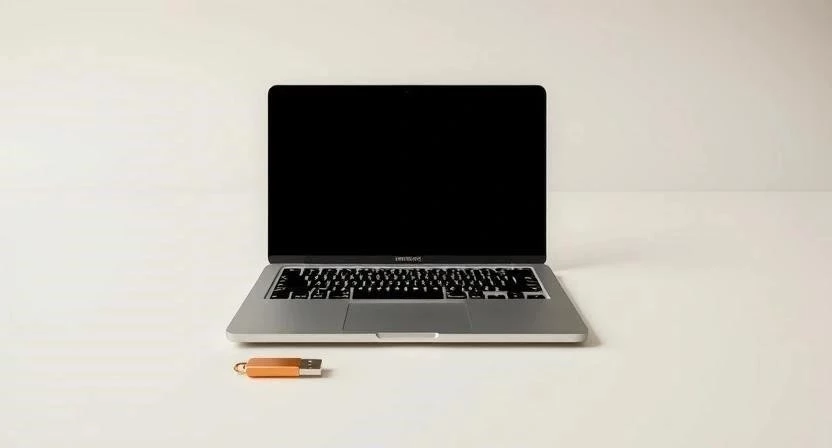
Грамотный подход начинается с подготовки. Я всегда беру с собой небольшую флешку с набором утилит, чтобы не зависеть от интернет-соединения в магазине. Это экономит время и позволяет провести экспресс тест ноутбука максимально глубоко.
- USB-накопитель объемом от 16 Гб.
- Портативный набор программ для проверки экрана.
- Утилита для анализа характеристик системы.
- Программа для стресс-тестирования процессора.
- Проводные наушники с микрофоном.
- Собственный смартфон для проверки Wi-Fi через точку доступа.
- Чистая салфетка из микрофибры для осмотра матрицы.
- Зарядное устройство, если планируется длительный тест.
Я убедился, что наличие своего софта сокращает время проверки в два раза. Без этого приходится полагаться на стандартные средства ОС Windows, которых часто недостаточно для выявления скрытых дефектов.
Первичный осмотр корпуса и сборки
Внешний вид говорит о качестве сборки и о том, не был ли ноутбук витринным образцом. Я внимательно изучаю все стыки пластика или металла. Зазоры должны быть равномерными по всему периметру устройства.
- Отсутствие царапин на нижней крышке.
- Целостность всех винтов (отсутствие сбитых граней).
- Плотность закрытия крышки.
- Плавность хода петель при открытии.
- Отсутствие люфтов в районе тачпада.
- Чистота портов от пыли и ворса.
- Равномерность прилегания клавиш к корпусу.
- Отсутствие трещин в углах корпуса.
Особое внимание стоит уделить петлям. Я один раз заметил, что на дорогой модели ноутбук открывался с заметным скрипом, что указывало на дефект сборки. Если корпус ощущается хлипким или прогибается под легким нажатием, это повод задуматься о смене экземпляра.
Диагностика матрицы и подсветки
Экран — самая уязвимая часть устройства. Матрица (панель, отображающая изображение) может иметь заводской брак в виде битых пикселей. Это точки, которые либо не светятся, либо горят одним цветом постоянно.
Процесс проверки экрана выглядит так:
- Запуск программы для теста пикселей.
- Переключение фона на чисто белый цвет.
- Поиск темных точек (битых пикселей).
- Переключение на черный фон.
- Поиск светящихся точек.
- Проверка красного, зеленого и синего цветов.
- Осмотр углов экрана на предмет засветов (белых пятен на черном фоне).
| Метод | Инструмент | Время выполнения |
|---|---|---|
| Цветовые заливки | Специальный софт / Сайт | 3-5 минут |
| Визуальный осмотр | Собственный глаз | 2 минуты |
| Тест на засветы | Черный фон в темноте | 2 минуты |
| Проверка углов обзора | Поворот экрана | 1 минута |
| Тест на мерцание | Камера смартфона | 1 минута |
Проверка ввода: клавиатура и тачпад
Клавиатура должна работать четко. Я открываю любой текстовый редактор и последовательно нажимаю каждую клавишу. Важно убедиться, что нет «залипаний» или слишком тугих кнопок.
Проверяю работу функциональных клавиш (Fn), которые отвечают за яркость, звук и управление питанием. Тачпад (сенсорная панель управления курсором) должен иметь плавный отклик. Я тестирую жесты прокрутки двумя пальцами и точность позиционирования курсора в углах панели.
Тестирование разъемов и беспроводных сетей
Неработающий порт USB или HDMI может стать неприятным сюрпризом дома. Я вставляю флешку в каждый разъем, чтобы убедиться в их работоспособности. Разъем зарядки должен плотно фиксировать штекер без люфта.
Для проверки Wi-Fi и Bluetooth я подключаюсь к сети своего телефона. Скорость соединения должна быть стабильной, сигнал не должен пропадать при перемещении ноутбука по залу. Если Bluetooth не видит соседние устройства, модуль может быть неисправен.
Сверка технических характеристик
Бывают случаи, когда в чеке указана одна конфигурация, а фактически установлена другая. Я захожу в свойства системы или BIOS, чтобы проверить реальные параметры.
Проверяю следующие пункты:
- Модель процессора (центральный вычислительный модуль).
- Объем оперативной памяти (ОЗУ — временная память для работы программ).
- Тип и объем накопителя SSD (быстрый диск на базе флеш-памяти).
- Разрешение экрана и частота обновления (Герцы).
- Версия установленной операционной системы.
| Элемент | Что проверить | Ожидаемый результат |
|---|---|---|
| Процессор | Модель и частота | Совпадает с описанием |
| ОЗУ | Общий объем в Гб | Соответствует заявленному |
| SSD | Емкость накопителя | Соответствует заявленному |
| Экран | Разрешение (пиксели) | Соответствует спецификации |
| Батарея | Процент заряда | Заряд идет, уровень растет |
Проверка мультимедиа: звук, микрофон, камера
Динамики тестирую на максимальной громкости. Я слушаю аудиофайл, чтобы обнаружить хрипы или дребезжание пластика корпуса. Микрофон проверяю через стандартное приложение «Звукозапись», чтобы убедиться в отсутствии сильных шумов.
Веб-камера должна выдавать четкую картинку без полос и искажений. Я смотрю на изображение, чтобы проверить фокус и цветопередачу.
Анализ охлаждения и уровня шума
Система охлаждения состоит из радиатора и вентиляторов. Я запускаю легкий стресс-тест на 2-3 минуты. В этот момент слушаю звук вентиляторов. Свист, треск или сильная вибрация говорят о браке подшипника.
Прикладываю руку к области процессора и клавишам. Современный ноутбук может нагреться, но корпус не должен обжигать пальцы при минимальной нагрузке. Если устройство перегревается за пару минут простоя, это критический дефект.
Контроль питания и аккумулятора
Я проверяю, как ноутбук реагирует на подключение и отключение зарядного устройства. Переход между режимами питания должен происходить мгновенно, без перезагрузки системы. Штекер зарядки должен входить плотно, без необходимости прикладывать чрезмерное усилие.
Если есть возможность, я смотрю износ батареи через командную строку. Для нового устройства износ должен быть 0% или максимально близок к этому значению.
Типичные ошибки при покупке
Многие покупатели ограничиваются включением ноутбука и проверкой интернета. Это большая ошибка. Некоторые дефекты проявляются только при полной нагрузке или специфическом освещении.
- Игнорирование проверки каждого порта USB.
- Отказ от проверки экрана на темном фоне.
- Доверие на слово продавцу о характеристиках.
- Пропуск теста микрофона и веб-камеры.
- Отсутствие проверки клавиш Shift, Ctrl, Alt.
- Игнорирование шума вентиляторов.
- Покупка без проверки комплектности зарядного устройства.
Рекомендуемое программное обеспечение
Для быстрой диагностики я использую проверенный набор инструментов. Эти программы бесплатны и не требуют долгой установки.
| Название программы | Для чего нужна |
|---|---|
| AIDA64 | Полный анализ железа и температуры |
| Dead Pixel Test | Поиск битых пикселей на экране |
| CrystalDiskInfo | Проверка состояния и износа SSD |
| CPU-Z | Точная проверка модели процессора и ОЗУ |
| HWMonitor | Мониторинг температуры всех датчиков |
Оценка дефектов
| Дефект | Статус | Действие |
|---|---|---|
| Битый пиксель в центре | Критично | Замена устройства |
| Засвет по краю экрана | Допустимо (если слабо) | Торг или замена |
| Скрип петель | Критично | Замена устройства |
| Царапина на дне | Допустимо | Скидка |
| Не работает один USB-порт | Критично | Замена устройства |
FAQ: Гарантия и права покупателя
Что делать, если я нашел брак в магазине?
Требуйте замены экземпляра на новый. Вы имеете право отказаться от покупки до подписания акта приема-передачи.
Можно ли вернуть ноутбук, если он просто не понравился?
Технически сложные товары надлежащего качества возврату не подлежат. Поэтому так важно протестировать устройство до оплаты.
Что считается гарантийным случаем?
Поломка комплектующих, выход из строя матрицы или аккумулятора при соблюдении правил эксплуатации.
Обязан ли магазин дать протестировать ноутбук?
Да, большинство крупных сетей предоставляют возможность проверки, но время может быть ограничено.
Как проверить гарантийный талон?
Убедитесь, что в талоне стоит печать магазина, дата продажи и указан серийный номер устройства.
Что делать, если брак проявился через день после покупки?
Обратитесь в магазин с чеком. В течение 14 дней при обнаружении существенного недостатка возможен возврат или замена.
Влияет ли установка стороннего ПО на гарантию?
Нет, установка программ не лишает вас гарантии. Гарантия теряется при физическом вскрытии корпуса или залитии жидкостью.