Покупка нового гаджета всегда вызывает приятное волнение, но часто превращается в стресс из-за обилия технических меню. Статистика показывает, что большинство пользователей игнорируют инструкции и настраивают систему наобум, что ведет к быстрому износу аккумулятора или сбоям в работе. Правильная настройка нового устройства позволяет максимально раскрыть потенциал железа и обеспечить безопасность личных данных. Системный подход к запуску экономит время и нервы в будущем.
Запуск и первичная конфигурация
Процесс начинается с распаковки. Важно проверить целостность коробки и наличие всех комплектующих. Первым делом я всегда проверяю уровень заряда аккумулятора, так как глубокий разряд при первом включении может негативно сказаться на ресурсе батареи. Если устройство разряжено, подключаю его к оригинальному зарядному устройству мощностью, например, 20-33 Вт, до достижения 50-80%.
После включения система предложит выбрать язык и регион. Это влияет на доступность некоторых сервисов и формат даты/времени. Далее следует подключение к Wi-Fi (беспроводной сети). Я рекомендую использовать защищенное соединение с паролем, чтобы избежать перехвата данных при первой активации устройства.
- Извлечение гаджета из упаковки и визуальный осмотр корпуса на наличие сколов.
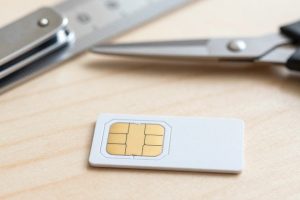
- Установка SIM-карты или карты памяти MicroSD с помощью специального скрепки-извлечения.
- Первичное включение кнопкой питания и выбор языка интерфейса.
- Поиск доступной сети Wi-Fi и ввод пароля для доступа в интернет.
- Вход в учетную запись (Google, Apple ID или Mi Account) для синхронизации данных.
- Настройка биометрической защиты: сканер отпечатка пальца или распознавание лица.
- Принятие условий лицензионного соглашения и завершение мастера настройки.
Я помню, как однажды поспешил и пропустил этап обновления системного ПО при первом запуске. В итоге устройство начало зависать при открытии камеры, пока я не установил актуальную прошивку (версию системного программного обеспечения). Теперь я всегда первым делом иду в раздел «Обновление системы».
Освоение базового функционала
Когда рабочий стол стал доступен, пора разобраться с управлением. Интерфейс современного гаджета обычно строится на жестах или кнопках навигации. Важно настроить яркость экрана (в люменах или процентах) и время автоотключения дисплея, чтобы сберечь энергию. Я обычно ставлю 30 секунд для экономии заряда.
Основные операции включают установку необходимых приложений из официальных магазинов. Стоит сразу удалить предустановленный «мусорный» софт (bloatware), который занимает память и работает в фоновом режиме, нагружая процессор (главный вычислительный модуль устройства).
| Функция | Способ использования | Когда нужна |
|---|---|---|
| Синхронизация контактов | Настройки → Аккаунты → Синхронизация | При переносе данных со старого гаджета |
| Режим «Не беспокоить» | Шторка уведомлений → Переключатель режима | Во время сна или важных совещаний |
| Быстрая зарядка | Использование совместимого блока питания | При необходимости быстро восполнить заряд |
| Управление уведомлениями | Настройки → Приложения → Уведомления | Для борьбы с информационным шумом |
| Поиск устройства | Настройки → Безопасность → Найти устройство | Для локации гаджета при потере или краже |
Я заметил, что использование стандартных жестов навигации значительно ускоряет работу. Например, свайп от нижнего края экрана вверх позволяет мгновенно вернуться на главный экран, что удобнее старых физических кнопок.
Глубокая настройка и оптимизация
Для тех, кто хочет выжать максимум из железа, существуют продвинутые параметры. Я рекомендую настроить двухфакторную аутентификацию (2FA) — это подтверждение личности через два разных канала (например, пароль и SMS-код). Это критически важно для защиты почты и банковских приложений.
Оптимизация производительности включает настройку частоты обновления экрана. Если дисплей поддерживает 120 Гц (герц — количество обновлений картинки в секунду), это делает анимации плавными, но быстрее разряжает батарею. В режиме экономии я переключаю его на 60 Гц.
- Настройка резервного копирования в облачное хранилище.
- Ограничение фоновой активности энергозатратных приложений.
- Конфигурация прав доступа приложений к микрофону и камере.
- Настройка темного режима для OLED-экранов (снижает энергопотребление).
- Установка лимитов экранного времени для контроля использования.
- Настройка горячих клавиш и быстрых команд.
- Оптимизация кэша системы через встроенные утилиты очистки.
- Настройка параметров сети (выбор между 4G и 5G для экономии заряда).
| Режим | Настройка | Сценарий использования |
|---|---|---|
| Энергосбережение | Снижение яркости, ограничение частоты ЦП | Низкий заряд батареи (менее 15%) |
| Производительный | Максимальная частота обновления, высокая яркость | Игры с тяжелой графикой, монтаж видео |
| Чтение/Ночной | Фильтрация синего света, серая гамма | Использование устройства перед сном |
| Полет | Отключение всех радиомодулей (Wi-Fi, Bluetooth, GSM) | Перелеты или полная цифровая детоксикация |
| Скрытый/Инкогнито | Отключение записи истории и куки в браузере | Поиск конфиденциальной информации |
Практические рекомендации по эксплуатации
Чтобы устройство служило долго, стоит использовать несколько лайфхаков. Я рекомендую не доводить заряд аккумулятора до 0% и не заряжать до 100% постоянно. Оптимальный диапазон для литий-ионных батарей — от 20% до 80%. Это значительно продлевает срок службы ячеек.
Для ускорения работы интерфейса можно отключить лишние анимации в меню разработчика. Это не увеличивает мощность процессора, но визуально делает отклик системы мгновенным.
- Используйте оригинальные аксессуары или сертифицированные аналоги.
- Раз в неделю перезагружайте устройство для очистки оперативной памяти.
- Регулярно обновляйте приложения через магазин ПО.
- Очищайте папку «Загрузки» от ненужных тяжелых файлов.
- Настройте автоматическое резервное копирование раз в сутки.
Правила ухода за техникой
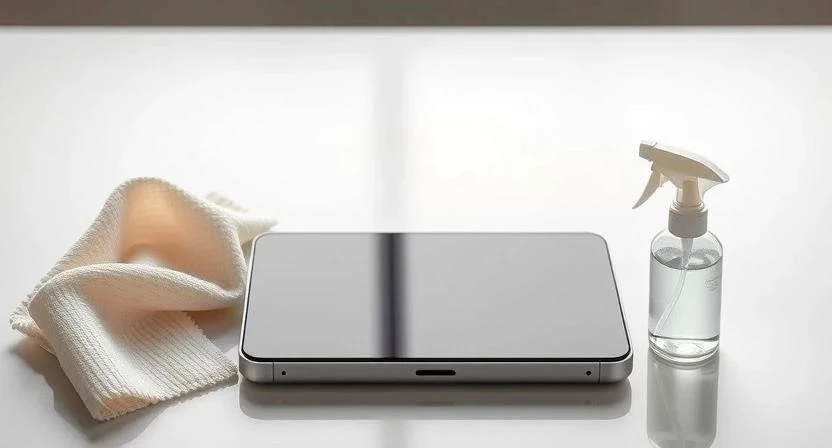
Физическое состояние гаджета напрямую влияет на его долговечность. Корпуса из пластика или стекла требуют разного подхода. Я использую мягкую салфетку из микрофибры для удаления отпечатков пальцев, избегая использования спиртосодержащих жидкостей на олеофобном покрытии экрана.
Хранение устройства также имеет значение. Не стоит оставлять гаджет на прямом солнечном свету или рядом с обогревателем, так как перегрев приводит к деградации аккумулятора и может вызвать отслоение экрана.
- Протирка экрана сухой салфеткой из микрофибры.
- Очистка разъема зарядки от пыли с помощью деревянной зубочистки.
- Использование защитного стекла или пленки для предотвращения царапин.
- Применение чехла с бортиками, выступающими над экраном.
- Избегание использования устройства в условиях высокой влажности.
- Хранение в сухом месте при температуре от +10 до +25 градусов.
- Периодическая проверка состояния разъемов на наличие окисления.
Диагностика и устранение сбоев
Даже новое устройство может давать сбои. Чаще всего это связано с программными конфликтами. Если приложение «вылетает», первым делом я пробую очистить его кэш в настройках. Если проблема сохраняется, помогает переустановка программы.
В случае зависания всей системы помогает принудительная перезагрузка (Hard Reset). Обычно она выполняется зажатием комбинации кнопок питания и громкости в течение 10-15 секунд. Это обнуляет временные процессы в оперативной памяти.
| Проблема | Возможная причина | Способ решения |
|---|---|---|
| Быстрый разряд батареи | Работа тяжелых приложений в фоне | Ограничение фоновой активности в настройках |
| Медленная работа Wi-Fi | Зашумленность радиоэфира или слабый сигнал | Перезагрузка роутера, смена канала связи |
| Нагрев корпуса | Высокая нагрузка на процессор или зарядка | Закрытие требовательных игр, снятие с зарядки |
| Ошибка «Недостаточно памяти» | Заполнение внутреннего накопителя | Перенос фото/видео в облако или на SD-карту |
| Отсутствие звука | Сбой аудиодрайвера или режим «Без звука» | Проверка настроек звука, перезагрузка |
Однажды я столкнулся с тем, что устройство перестало видеть SIM-карту. Вместо того чтобы бежать в сервис, я аккуратно протер контакты карты обычным ластиком. Это удалило микроскопический слой окисла, и связь восстановилась мгновенно.
Критические ошибки при использовании
Существуют действия, которые могут привести к потере гарантии или поломке. Категорически запрещено использовать неоригинальные дешевые зарядные устройства из сомнительных магазинов. Они часто имеют нестабильное напряжение, что может сжечь контроллер питания на материнской плате.
Также опасно пытаться самостоятельно обновлять прошивку через неофициальные сайты или устанавливать Root-права (полный доступ к системе) без глубоких знаний. Это может привести к «окирпичиванию» устройства — состоянию, когда гаджет перестает включаться.
Не рекомендуется подвергать устройство воздействию сильных магнитов и химических растворителей. Даже если заявлена влагозащита по стандарту IP68, я не советую намеренно погружать гаджет в соленую или мыльную воду, так как эти вещества разрушают уплотнительные прокладки.
FAQ
Нужно ли заряжать новое устройство 12 часов перед первым включением?
Нет, современные литий-ионные аккумуляторы не имеют «эффекта памяти». Достаточно зарядить до 80-100%.
Что делать, если устройство не видит Wi-Fi сеть?
Проверьте правильность ввода пароля, перезагрузите роутер и убедитесь, что сеть работает в поддерживаемом диапазоне (2.4 ГГц или 5 ГГц).
Безопасно ли использовать сторонние приложения для очистки памяти?
Чаще всего они бесполезны и только тратят заряд. Лучше использовать встроенные средства оптимизации от производителя.
Как правильно перенести данные со старого устройства?
Проще всего использовать облачную синхронизацию или фирменные приложения для миграции данных, которые предлагаются при первом запуске.
Почему экран стал желтоватым вечером?
Скорее всего, включен «Ночной режим» или фильтр синего света для защиты зрения.
Можно ли оставлять телефон на зарядке на всю ночь?
Современные контроллеры отсекают ток при 100%, но для продления жизни батареи лучше избегать постоянного поддержания максимального заряда.
Что делать, если устройство сильно греется при зарядке?
Снимите плотный чехол, который препятствует охлаждению, и не используйте гаджет для тяжелых задач во время зарядки.
Как проверить устройство на подделку при покупке?
Сверьте IMEI-номер на коробке и в настройках системы, проверьте качество сборки и официальную гарантию через сайт производителя.