
Пользователь часто сталкивается с ситуацией, когда одного экрана планшета недостаточно для полноценной работы с документами или монтажа видео. Ограниченное количество портов превращает мобильный гаджет в устройство только для потребления контента, а не для его создания. Рынок предлагает множество решений — от простых переходников до сложных док-станций, что делает процесс выбора совместимого оборудования непростым. Правильно подобранный способ, как подключить несколько устройств к планшету, позволяет превратить мобильный девайс в полноценное рабочее место.
Подготовка и первый запуск оборудования
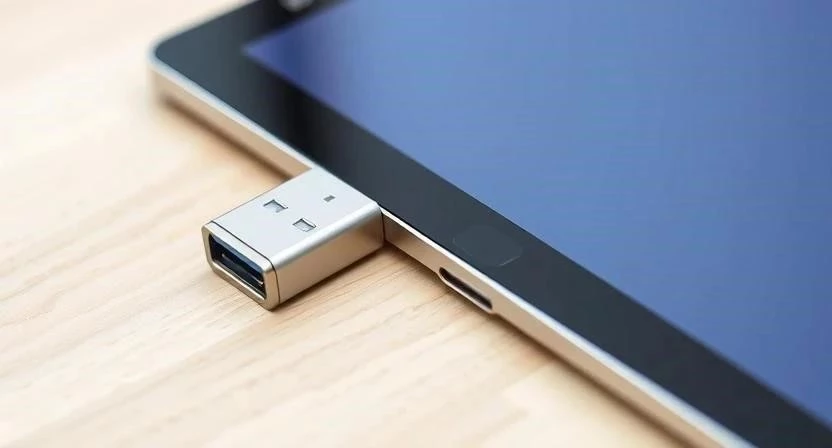
Процесс начинается с подбора подходящего интерфейса. Большинство актуальных моделей используют разъем USB-C, который поддерживает передачу данных, видеосигнала и питания. Я приобрел хаб бренда Baseus в магазине DNS за 2 800 рублей, так как он поддерживает стандарт Power Delivery. Распаковка аксессуара обычно включает сам адаптер и иногда защитный чехол.
Физический коннект осуществляется путем плотного введения штекера хаба в разъем планшета. Важно убедиться, что чехол устройства не мешает полной посадке коннектора. После этого система Android или iPadOS автоматически распознает новое оборудование. Первичная настройка сводится к проверке видимости подключенных компонентов в системном меню.
Алгоритм первого подключения док-станции:
- Визуальный осмотр разъемов на планшете и адаптере.
- Снятие плотного защитного чехла с гаджета для плотного прилегания.
- Вставка USB-C коннектора хаба в порт устройства.
- Подключение кабеля питания к порту PD (Power Delivery) на хабе.
- Последовательное включение периферии: сначала мышь, затем клавиатура.
- Подключение внешнего монитора через HDMI кабель.
- Проверка корректности отображения курсора и ввода текста.
Работа с базовой периферией
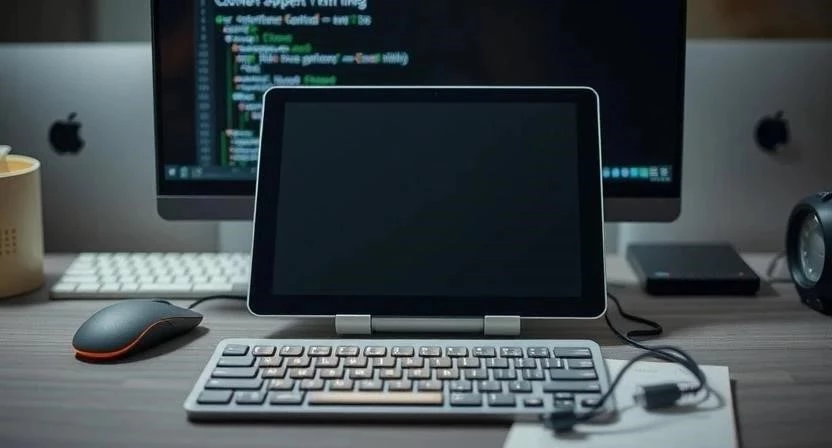
Самый простой вариант расширения возможностей — использование OTG-адаптера (On-The-Go). Эта технология позволяет планшету выступать в роли хоста, распознавая внешние накопители или устройства ввода. Принцип Plug-and-Play обеспечивает мгновенную работу: вставил флешку — получил доступ к файлам. Я заметил, что дешевые переходники за 200 рублей с маркетплейсов часто теряют связь при передаче тяжелых файлов, поэтому рекомендую выбирать сертифицированные модели.
Для подключения одной мышки или USB-накопителя достаточно компактного адаптера. Операционная система сразу выводит уведомление о подключении накопителя. Управление курсором становится доступным мгновенно, при этом настройки чувствительности можно изменить в разделе «Язык и ввод».
Критерии выбора базового адаптера:
- Тип разъема (USB-C или Lightning).
- Поддержка стандарта USB 3.0 для быстрой передачи данных.
- Наличие алюминиевого корпуса для отвода тепла.
- Длина соединительного кабеля (оптимально 5-10 см).
- Совместимость с конкретной версией ОС.
Организация полноценного рабочего места
Когда требуется одновременная работа клавиатуры, мыши и монитора, в ход идут USB-хабы или полноценные док-станции. Такие устройства объединяют несколько интерфейсов в одном корпусе. Это позволяет реализовать многозадачность: на внешнем экране открыт браузер, а на планшете — мессенджер. Я использовал связку из хаба Ugreen и монитора Dell, что позволило мне комфортно работать с таблицами в течение всего дня.
Синхронизация происходит через один разъем USB-C, который передает видеосигнал через протокол DisplayPort Alt Mode. Это требует поддержки данной функции самим планшетом. В противном случае монитор не получит изображение.
Возможности современной док-станции:
- Передача видеосигнала в формате 4K через HDMI.
- Зарядка планшета через сквозной порт USB-C PD.
- Чтение карт памяти SD и microSD.
- Подключение проводного интернета через RJ45.
- Поддержка нескольких USB-A портов для периферии.
- Возможность подключения внешнего SSD накопителя.
- Синхронизация с аудиосистемами через 3.5 мм джек.
- Поддержка работы с графическими планшетами.
Сравнение типов подключений
| Тип подключения | Макс. кол-во устройств | Скорость данных | Питание | Сложность настройки |
|---|---|---|---|---|
| OTG-адаптер | 1 устройство | Средняя | От планшета | Очень низкая |
| USB-хаб | 3-7 устройств | Высокая | Смешанное | Низкая |
| Док-станция | 10+ устройств | Максимальная | Собственный БП | Средняя |
| Bluetooth | До 7 устройств | Низкая | Аккумулятор | Средняя |
| Wi-Fi/Облако | Неограниченно | Зависит от сети | Сетевое | Высокая |
Рекомендации по эффективному использованию
Рациональный подход подразумевает комбинирование проводных и беспроводных решений. Я рекомендую подключать энергозатратные устройства (внешние диски) через провод, а аксессуары ввода (мышь, клавиатура) — через Bluetooth. Это снижает нагрузку на один порт и уменьшает количество проводов на столе. Оптимизация энергопотребления достигается использованием хабов с внешним питанием, чтобы аккумулятор планшета не разряжался за пару часов.
Для организации пространства удобно использовать вертикальные подставки. Это освобождает место и улучшает охлаждение корпуса гаджета. Также стоит настроить горячие клавиши в системе для быстрого переключения между окнами при работе с внешним монитором.
Режимы работы периферии и настройки
| Устройство | Режим работы | Необходимая настройка | Влияние на батарею |
|---|---|---|---|
| Мышь (BT) | Активный | Сопряжение в меню Bluetooth | Минимальное |
| Клавиатура (USB) | Plug-and-Play | Выбор раскладки в настройках | Среднее |
| Монитор (HDMI) | Зеркалирование/Расширение | Разрешение экрана в дисплее | Высокое |
| SSD диск | Массовое хранилище | Форматирование в exFAT/FAT32 | Высокое |
| Принтер (OTG) | Печать документов | Установка драйвера/плагина | Среднее |
Правила эксплуатации и ухода
Чистота разъемов напрямую влияет на стабильность соединения. Пыль и ворс из карманов забиваются в порт USB-C, что приводит к отвалам периферии. Я использую сжатый воздух или тонкую деревянную зубочистку для аккуратного удаления мусора. Категорически запрещено использовать металлические иголки, так как они могут повредить контакты.
Бережная эксплуатация кабелей исключает их перегибы под острым углом. Рекомендую использовать плетеную оплетку или защитные пружинки в местах соединения провода с коннектором. Регулярное обновление ПО планшета обеспечивает совместимость с новыми версиями драйверов периферии.
Решение технических сбоев
Иногда устройство не определяется системой. Чаще всего это происходит из-за нехватки питания или несовместимости файловой системы накопителя. Если внешний диск не виден, я первым делом проверяю его формат: Android плохо работает с NTFS без стороннего софта. Для стабильности рекомендую использовать exFAT.
Задержки ввода (инпут-лаг) часто возникают при использовании дешевых Bluetooth-мышей или перегруженных USB-хабов. Решением становится отключение лишних аксессуаров или переход на радиоканал 2.4 ГГц через USB-ресивер.
Типичные проблемы и способы их решения
| Проблема | Причина | Способ решения | Эффективность |
|---|---|---|---|
| Диск не виден | Формат NTFS | Переформатирование в exFAT | Высокая |
| Курсор тормозит | Помехи BT-сигнала | Переход на USB-ресивер | Высокая |
| Планшет не заряжается | Слабый БП хаба | Замена БП на 65Вт+ | Средняя |
| Нет изображения на ТВ | Отсутствие Alt Mode | Использование адаптера с DisplayLink | Высокая |
| Периферия отключается | Загрязнение порта | Чистка разъема сжатым воздухом | Средняя |
Опасные действия и запреты
Использование несертифицированных хабов за 300-500 рублей из безымянных магазинов чревато выгоранием контроллера питания планшета. Такие устройства не имеют защиты от скачков напряжения. Перегрузка порта питания путем подключения нескольких мощных HDD без внешнего БП может привести к перезагрузке системы или повреждению данных.
Критические ошибки при подключении:
- Резкое извлечение USB-накопителя без команды «Извлечь».
- Использование кабелей с поврежденной изоляцией.
- Попытка подать напряжение выше поддерживаемого портом (более 20V).
- Использование влажных салфеток для чистки открытых контактов.
- Подключение слишком длинных USB-удлинителей (более 3 метров).
- Игнорирование перегрева хаба при передаче больших объемов данных.
- Использование неоригинальных блоков питания для зарядки через PD-порт.
FAQ: Ответы на частые вопросы
Совместимы ли хабы с разными ОС?
Да, большинство USB-C хабов универсальны. Они работают с Android и iPadOS, так как используют стандартные протоколы передачи данных. Однако функции расширения экрана могут отличаться: iPadOS имеет свои особенности в режиме Stage Manager.
Влияет ли подключение периферии на аккумулятор?
Безусловно. Активные устройства (диски, мониторы) потребляют энергию из батареи планшета. Чтобы избежать быстрого разряда, используйте хабы с поддержкой Power Delivery (PD), которые позволяют заряжать гаджет одновременно с работой аксессуаров.
Можно ли подключить принтер или сканер?
Это возможно через OTG-адаптер или хаб. Для этого потребуется установить соответствующее приложение от производителя принтера или использовать стандартный сервис печати Android. Сканеры поддерживаются реже и требуют специфического ПО.
Для покупки надежного оборудования рекомендую обращаться в проверенные сети: М.Видео, Эльдорадо или официальные магазины брендов на Ozon и Яндекс.Маркете. Средняя цена качественного хаба варьируется от 2 000 до 5 000 рублей.




