
Перенос сотен гигабайт видео в формате 4K или запуск тяжелой игры с внешнего носителя часто превращаются в ожидание из-за медленных накопителей. Сегодня рынок переполнен предложениями, и разница в скорости между моделями может достигать десяти раз. Правильный ответ на вопрос, как выбрать внешний ssd, определяет, будет ли устройство работать стабильно или данные исчезнут в самый неподходящий момент. Огромное разнообразие брендов и интерфейсов усложняет поиск оптимального варианта для конкретных задач.
Назначение и задачи внешнего накопителя
Внешний SSD нужен для быстрого доступа к данным без необходимости вскрывать корпус компьютера. Фотографы используют их для оперативной выгрузки снимков с камер и последующей обработки. Геймеры устанавливают на такие диски библиотеки игр, чтобы не забивать внутреннюю память консоли или ПК. Офисным сотрудникам устройство помогает безопасно переносить рабочие документы между разными станциями.
Я часто сталкивался с тем, что обычные флешки не справляются с потоковой записью больших файлов. В таких случаях SSD становится единственным выходом. Он обеспечивает мгновенный отклик системы и высокую скорость чтения. Это критично, когда нужно смонтировать ролик прямо с внешнего диска без задержек.
Классификация типов накопителей
Все внешние SSD делятся на два основных типа: SATA и NVMe. SATA-накопители медленнее, но стоят дешевле. Они подходят для простого хранения файлов и бэкапов. NVMe-диски используют протокол PCIe, что позволяет достигать колоссальных скоростей. Разница заметна при работе с тяжелым контентом или базами данных.
| Параметр | SATA SSD | NVMe SSD |
|---|---|---|
| Макс. скорость чтения | до 560 МБ/с | до 2000-3000 МБ/с |
| Цена за ГБ | Низкая | Средняя/Высокая |
| Нагрев при работе | Минимальный | Заметный (возможен троттлинг) |
| Основное применение | Архивы, документы | Видеомонтаж, игры, профи-софт |
| Интерфейс | USB 3.0 / 3.2 Gen 1 | USB 3.2 Gen 2 / Thunderbolt |
Основные технические характеристики
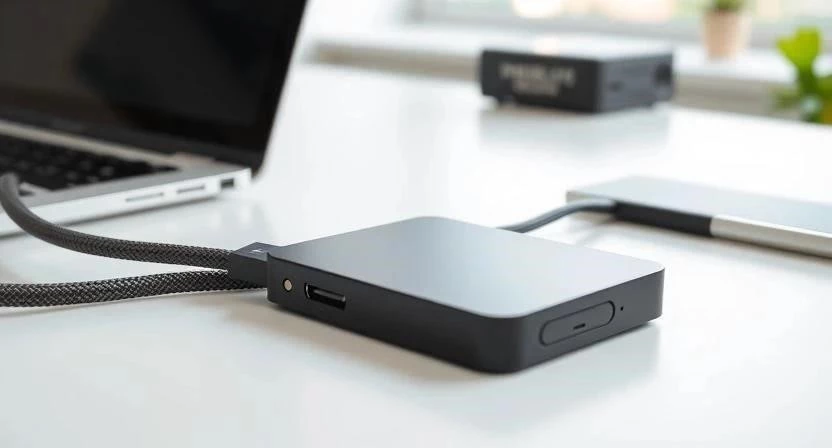
Скорость передачи данных измеряется в МБ/с. Чтение отвечает за то, как быстро открывается файл, а запись — за скорость сохранения. Ресурс TBW (Total Bytes Written) показывает общий объем данных, который можно записать на диск до износа ячеек памяти. Чем выше этот показатель, тем дольше проживет устройство.
Интерфейсы подключения определяют «потолок» скорости. USB-C стал стандартом, но важно смотреть на версию. USB 3.2 Gen 2 поддерживает до 10 Гбит/с, а Thunderbolt 3/4 — до 40 Гбит/с. Тип памяти NAND (например, TLC или QLC) влияет на долговечность и стоимость. TLC надежнее и быстрее, чем QLC.
| Характеристика | Что означает | Влияние на работу |
|---|---|---|
| Скорость чтения/записи | МБ/с (Мегабайты в секунду) | Время копирования файлов и загрузки программ |
| TBW (Ресурс) | Общий объем записи в ТБ | Срок службы накопителя при активном использовании |
| Контроллер | «Мозг» устройства | Стабильность работы, управление износом ячеек |
| Интерфейс USB-C | Тип разъема и протокол | Совместимость с устройствами и итоговая скорость |
| Форм-фактор | Физический размер и вес | Портативность и удобство ношения в кармане |
Дополнительные возможности и опции
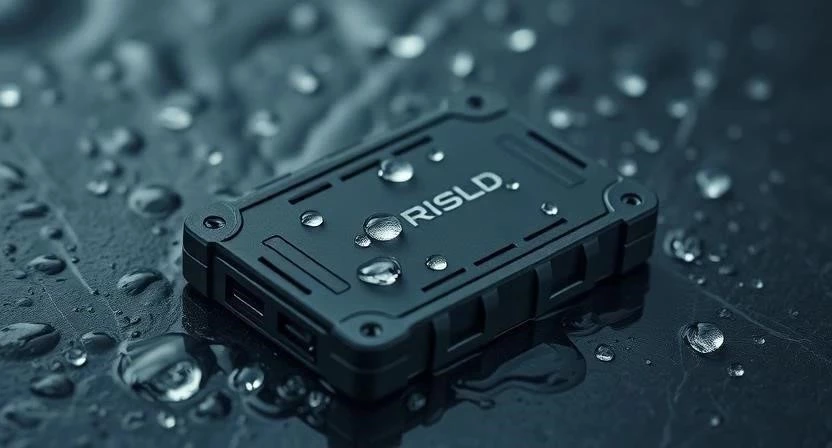
Для тех, кто работает «в полях», важна защита корпуса. Стандарты IP67 или IP68 гарантируют, что пыль и кратковременное погружение в воду не убьют данные. Аппаратное шифрование AES 256-бит позволяет защитить конфиденциальную информацию паролем на уровне контроллера. Это гораздо надежнее программных методов.
Я однажды уронил накопитель SanDisk Extreme на бетонный пол с высоты метра. Благодаря прорезиненному корпусу устройство даже не поцарапалось, а данные остались в сохранности. Наличие чехла в комплекте также полезно для защиты разъема USB-C от грязи.
Функции, которые стоит искать в премиальных моделях:
- Влагозащита по стандарту IP67;
- Пылезащищенный корпус;
- Стойкость к ударам и падениям;
- Встроенное аппаратное шифрование данных;
- Алюминиевый корпус для лучшего охлаждения;
- Поддержка протокола Thunderbolt 3/4;
- Компактный размер (до 100 мм в длину);
- Специальный карабин для крепления к сумке.
Подбор накопителя под конкретные задачи
Выбор зависит от того, что именно вы планируете хранить. Для профессионального монтажа видео нужны NVMe-диски со скоростью от 1050 МБ/с. Это позволит работать с 4K-исходниками прямо с диска без «тормозов». Офисным работникам достаточно бюджетного SATA SSD на 500 ГБ или 1 ТБ.
Геймерам важна скорость чтения, чтобы сократить время загрузки уровней. Для хранения архивов фотографий подойдет модель с максимальным объемом (2-4 ТБ) и средним ресурсом TBW. Я рекомендую ориентироваться на следующие шаги при выборе:
- Определите максимальный объем данных, который будете хранить.
- Проверьте версию USB-порта на вашем компьютере или ноутбуке.
- Выберите тип памяти (NVMe для скорости, SATA для экономии).
- Оцените необходимость защиты от ударов и воды.
- Сравните гарантийный срок разных производителей.
Ценовые категории и бюджет
Бюджетный сегмент предлагает базовые скорости до 500 МБ/с. Здесь доминируют SATA-решения. Средний сегмент — это «золотая середина» с NVMe-дисками (1000 МБ/с). Премиум-класс включает сверхбыстрые устройства с Thunderbolt и усиленной защитой.
| Категория | Средняя цена (1 ТБ) | Что получаете | Для кого |
|---|---|---|---|
| Бюджетная | 7 000 – 10 000 руб. | SATA, скорость ~500 МБ/с, пластик | Офис, студенты |
| Средняя | 11 000 – 18 000 руб. | NVMe, скорость ~1050 МБ/с, металл | Фотографы, геймеры |
| Премиум | 20 000 – 45 000 руб. | NVMe, скорость 2000+ МБ/с, IP67, Thunderbolt | Видеографы, профи |
Обзор ведущих производителей
Samsung считается эталоном надежности. Их серия T7 славится стабильной скоростью и отличным охлаждением. Kingston предлагает сбалансированные решения, которые часто стоят дешевле при схожих характеристиках. SanDisk делает упор на экстремальную защиту и портативность.
Crucial и Western Digital (WD) также входят в число доверенных брендов. WD My Passport SSD — отличный вариант для тех, кому важен бренд и гарантия. Я протестировал несколько моделей разных марок и заметил, что Samsung реже всего подвержен троттлингу (сбросу скорости при перегреве).
Рекомендации по покупке и проверке
Приобретать SSD лучше в крупных сетях, таких как DNS, Ситилинк или М.Видео. На маркетплейсах (Ozon, Яндекс.Маркет) высок риск наткнуться на подделку, особенно если цена подозрительно низкая. Оригинальный диск всегда имеет серийный номер, который можно проверить на сайте производителя.
Как проверить оригинальность устройства:
- Сравните качество упаковки с официальными фото на сайте бренда.
- Проверьте серийный номер через официальную утилиту производителя.
- Запустите тест скорости (например, CrystalDiskMark) — подделки показывают скорость в 10 раз ниже заявленной.
- Осмотрите швы корпуса: у оригинала они ровные, без заусенцев.
- Убедитесь в наличии гарантийного талона с печатью магазина.
- Проверьте вес устройства — подделки часто легче из-за отсутствия радиатора.
- Проверьте версию прошивки через фирменный софт.
Распространенные ошибки при выборе
Главная ошибка — покупка самого дешевого бренда из Китая. Такие диски часто используют низкокачественную память, которая выходит из строя через пару месяцев. Вторая проблема — игнорирование версии USB. Если купить диск на 2000 МБ/с, но подключить его к порту USB 3.0, скорость будет ограничена 500 МБ/с.
Многие забывают проверить ресурс TBW, покупая диск для постоянной перезаписи данных. Это приводит к быстрому износу ячеек. Я сам однажды купил дешевый накопитель для кэша видеомонтажа и «убил» его за полгода из-за низкого ресурса записи.
Список критических ошибок:
- Выбор бренда без официальной гарантии в РФ;
- Покупка NVMe-диска для старого ноутбука с USB 2.0;
- Игнорирование температуры работы устройства;
- Покупка избыточного объема памяти «на всякий случай»;
- Отказ от покупки защищенного корпуса при работе на улице;
- Использование некачественных кабелей для подключения;
- Доверие только к красивому дизайну без изучения характеристик.
Рекомендованные модели
Для разных задач я выделил три оптимальных варианта. Каждый из них закрывает определенную потребность по соотношению цены и качества.
| Задача | Рекомендуемая модель | Цена (ориент.) | Главный плюс |
|---|---|---|---|
| Универсальный / Офис | Crucial X6 | 8 500 руб. | Компактность и цена |
| Работа с контентом | Samsung T7 | 13 000 руб. | Стабильная скорость |
| Экстрим / Поездки | SanDisk Extreme Portable | 16 000 руб. | Защита IP65/67 |
Часто задаваемые вопросы
Будет ли внешний SSD работать с консолью PS5 или Xbox?
Да, но для установки игр на PS5 требуется высокая скорость (рекомендуется NVMe), иначе игры будут запускаться только с внутреннего диска.
Что такое троттлинг и почему он опасен?
Это снижение скорости работы при перегреве. Диск сбрасывает частоты, чтобы не сгореть, из-за чего скорость копирования может упасть в несколько раз.
Можно ли использовать SSD как основной диск для ОС?
Технически можно, но это замедлит работу системы из-за ограничений интерфейса USB по сравнению с внутренним разъемом M.2.
Чем отличается USB-C от Thunderbolt?
USB-C — это форма разъема. Thunderbolt — это протокол передачи данных. Thunderbolt значительно быстрее (до 40 Гбит/с), но стоит дороже.
Нужно ли дефрагментировать SSD?
Категорически нет. Дефрагментация изнашивает ячейки памяти и не дает прироста скорости, в отличие от HDD.
Какой объем памяти сейчас оптимален?
Для большинства пользователей 1 ТБ является золотым стандартом по цене за гигабайт.
Влияет ли цвет корпуса на охлаждение?
Цвет не важен, важен материал. Алюминий отводит тепло гораздо лучше, чем пластик.




